
Безопасность телефона для детей: 12 главных настроек, которые обязаны проверить родители
Покупка смартфона для ребенка требует не только ограничения экранного времени. Вот 12 ключевых настроек безопасности на Android и iPhone против киберугроз, скрытых списаний и утечек геолокации.
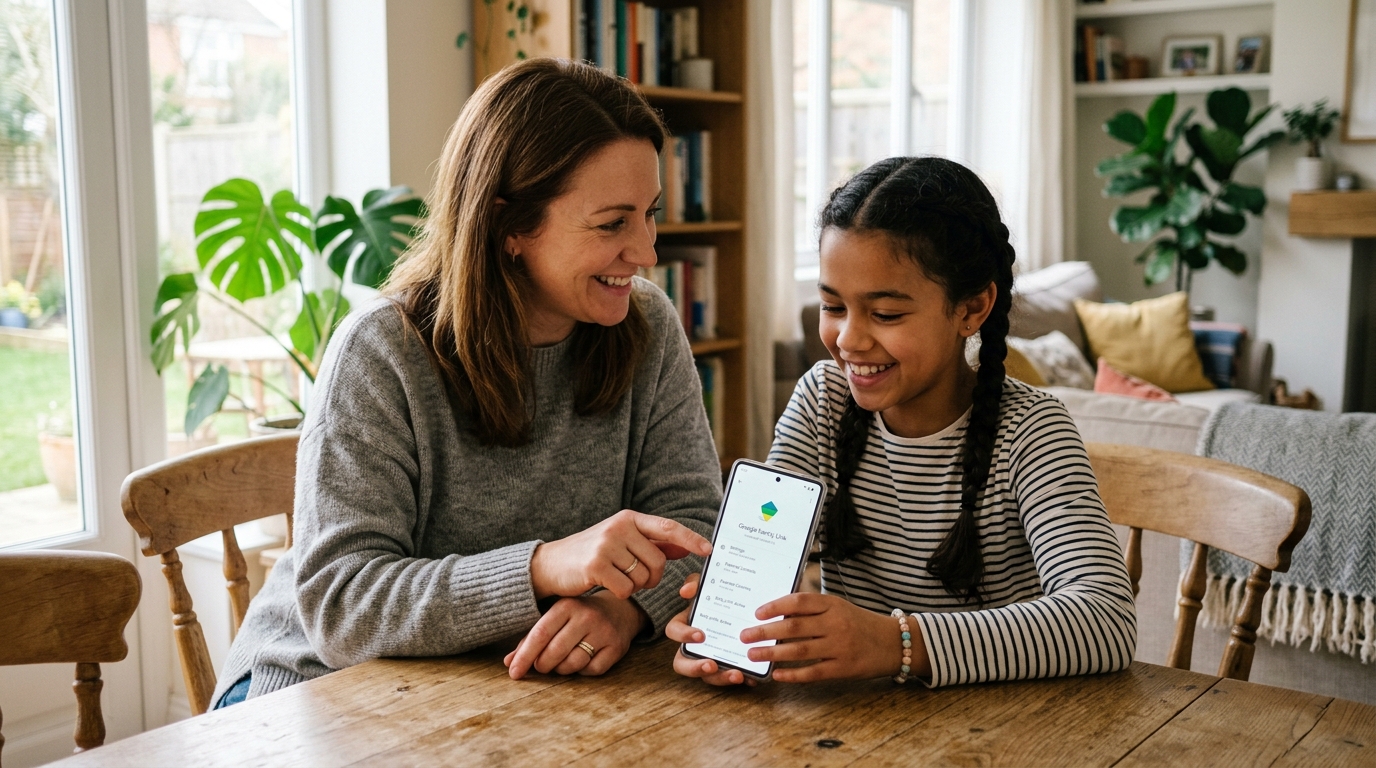
Вручить ребенку смартфон — все равно что дать ему ключ от безграничного цифрового мира. Большинство родителей контролируют лишь количество часов за экраном, но самые серьезные угрозы прячутся в заводских настройках: доступ к микрофону в фоновом режиме, геометки EXIF на фотографиях с точным адресом дома, покупки в играх в одно касание и открытый для незнакомцев AirDrop или Bluetooth. По данным исследований кибербезопасности, свыше 82% детских телефонов работают на заводских настройках по умолчанию. В этой статье собраны 12 обязательных настроек для Android и iPhone (iOS), которые можно настроить за 15 минут.
Почему заводские настройки опасны для детей?
Смартфоны создаются для удобства взрослых потребителей. Безопасность ребенка требует специальной ручной настройки.
Безопасность телефона для детей: 12 главных настроек, которые обязаны проверить родители
Надежная блокировка экрана и секретный резервный PIN
⚠️ Критический рискДети часто оставляют телефон в школе или на детской площадке. Простые графические ключи (буква Z) или год рождения позволяют легко разблокировать устройство.
Android
Настройки > Безопасность и конфиденциальность > Блокировка экрана > Установите 6-значный PIN или надежный пароль. Добавьте отпечаток пальца.
iPhone (iOS)
Настройки > Face ID и код-пароль > Включить код-пароль > Выберите 6-значный цифровой код. Избегайте комбинаций вроде «1234».
Ограничение разрешений камеры и микрофона
⚠️ Высокий рискБезобидные фонарики, головоломки или фоторедакторы могут скрытно прослушивать обстановку или делать снимки в фоновом режиме.
Android
Настройки > Безопасность и конфиденциальность > Диспетчер разрешений > Камера и Микрофон > Выберите «Разрешать только во время использования».
iPhone (iOS)
Настройки > Конфиденциальность и безопасность > Микрофон и Камера > Отключите зеленые переключатели у игр и ненужных утилит.
Отключение точной геолокации и геотегов EXIF на фото
⚠️ Критический рискПри включенных геометках каждый снимок сохраняет точные координаты дома или школы в метаданных EXIF, доступных при публикации в сети.
Android
Откройте Камеру > Настройки (шестеренка) > Отключите «Геометки». В меню Настройки > Местоположение > Разрешения приложений отключите геолокацию для игр и соцсетей.
iPhone (iOS)
Настройки > Конфиденциальность и безопасность > Службы геолокации > Камера > Выберите «Никогда».
Запрет встроенных покупок и биометрическое подтверждение
⚠️ Финансовый рискСлучайное нажатие в игре для покупки алмазов или скинов способно списать с карты родителей тысячи рублей за считанные секунды.
Android
Google Play > Профиль > Настройки > Аутентификация > «Аутентификация при покупках» > Выберите «Для всех покупок».
iPhone (iOS)
Настройки > Экранное время > Контент и конфиденциальность > Покупки в iTunes и App Store > Встроенные покупки > «Не разрешать».
Блокировка установки из неизвестных источников (APK-файлы)
⚠️ Критический киберрискДети часто ищут «взломанные игры» или бесплатные читы на сайтах и в Telegram. Более 90% таких APK содержат трояны и шпионское ПО.
Android
Настройки > Приложения > Специальный доступ > «Установка неизвестных приложений» > Отключите доступ для Chrome, проводников и мессенджеров.
iPhone (iOS)
В меню Настройки > Основные > VPN и управление устройством убедитесь в отсутствии посторонних корпоративных профилей.
Ограничение видимости AirDrop, Quick Share и Bluetooth
⚠️ Риск кибербуллинга и домогательствВ транспорте или торговом центре незнакомцы могут отправить ребенку непристойные фото или вредоносные ссылки (киберфлешинг).
Android
Настройки > Подключенные устройства > Quick Share > «Кто может делиться» > Выберите «Только контакты» или «Никто».
iPhone (iOS)
Настройки > Основные > AirDrop > Выберите «Только для контактов» или «Прием выкл.». Не оставляйте режим «Для всех».
Безопасный поиск (SafeSearch) и фильтрация контента для взрослых
⚠️ Нежелательный контентДаже при подготовке уроков опечатка в поисковике может привести ребенка на сайты с порнографией или сценами насилия.
Android
Приложение Google > Профиль > Настройки > Безопасный поиск > Включите «Фильтровать». В Chrome включите «Улучшенную защиту».
iPhone (iOS)
Настройки > Экранное время > Контент и конфиденциальность > Ограничения контента > Веб-контент > «Лимит сайтов для взрослых».
Скрытие уведомлений на заблокированном экране
⚠️ Конфиденциальность и фишингТекст входящих сообщений на экране блокировки раскрывает переписку ребенка и SMS-коды подтверждения всем окружающим.
Android
Настройки > Уведомления > Уведомления на экране блокировки > Выберите «Скрывать конфиденциальный контент».
iPhone (iOS)
Настройки > Уведомления > Показ миниатюр > Выберите «Без блокировки».
Отключение персонализированной рекламы и сбора профиля
⚠️ Сбор персональных данныхРекламные сети отслеживают действия детей в приложениях для показа агрессивной целевой рекламы.
Android
Настройки > Безопасность и конфиденциальность > Другие настройки конфиденциальности > Реклама > Нажмите «Удалить рекламный идентификатор».
iPhone (iOS)
Настройки > Конфиденциальность и безопасность > Отслеживание > Выключите «Трекеры». Отключите персонализированную рекламу Apple.
Проверка облачного резервного копирования и общих альбомов
⚠️ Утечка приватных данныхАвтоматическая выгрузка всех снимков в семейное облако или общие фотоальбомы может случайно сделать личные кадры публичными.
Android
Google Фото > Профиль > Настройки > Автозагрузка > Проверьте папки устройства и отключите лишние каталоги.
iPhone (iOS)
Настройки > Фото > Проверьте разделы «Общие альбомы» и «Фото в iCloud». Отклоняйте приглашения от неизвестных адресов.
Экстренные контакты (ICE) и медицинская карта на экране блокировки
⚠️ Физическая безопасностьВ случае потери телефона или травмы окружающие и медики должны иметь возможность связаться с родителями без разблокировки.
Android
Настройки > Безопасность и экстренные случаи > Медицинские данные и Экстренные контакты > Добавьте родителей и включите «На экране блокировки».
iPhone (iOS)
Приложение Здоровье > Профиль > Медкарта > Править > Добавьте контакты ЧС и активируйте «На заблокированном экране».
Интеллектуальный защитный щит SmartFamilyEye 360°
⚠️ Комплексная защитаВстроенные настройки системы часто сбрасываются сообразительными детьми по инструкциям из сети. SmartFamilyEye обеспечивает надежный контроль.
Android
Установите SmartFamilyEye, предоставьте права Администратора устройства и Спец. возможностей, включите защиту от удаления.
iPhone (iOS)
Подключите устройство через родительский дашборд SmartFamilyEye для контроля геозон, реального местоположения и приложений.
Родительский аудит безопасности за 15 минут
Возьмите смартфон ребенка и отметьте эти 12 пунктов. Устройство с оценкой 12/12 полностью защищено от цифровых угроз.
Больше, чем системные настройки: почему SmartFamilyEye?
Базовые настройки операционной системы — отличный первый рубеж. Однако дети быстро находят способы их обойти. SmartFamilyEye создает непробиваемую автоматическую защиту.
Защита от удаления и вмешательства
Требует секретный родительский пароль при попытке деинсталляции и мгновенно отправляет тревожное push-уведомление.
ИИ-фильтр веб-сайтов и соцсетей
Блокирует сайты 18+, кибербуллинг и опасные ссылки в реальном времени, даже в режиме инкогнито.
Точные геозоны и онлайн-локация
Присылает уведомления о входе и выходе ребенка из школы, дома или безопасных зон.
Круглосуточный радар угроз и отчеты
Отслеживает установку подозрительных приложений и ночную экранную активность в наглядном дашборде.
Ответы на частые вопросы родителей о безопасности смартфона
❓ Замедлит ли применение этих 12 настроек работу телефона и сядет ли быстрее батарея?
Как раз наоборот! Отключение фонового сбора геопозиции, прослушивания микрофона и рекламных трекеров существенно экономит заряд аккумулятора и повышает быстродействие.
❓ Может ли ребенок сам вернуть эти настройки обратно?
Без родительского контроля ребенок может изменить системные настройки. Установка SmartFamilyEye предотвращает несанкционированные изменения и оповещает родителей при любой попытке вмешательства.
❓ Если отключить геолокацию в камере, как я найду ребенка в экстренной ситуации?
Отключение геолокации в фото и играх никак не влияет на родительский контроль. SmartFamilyEye использует зашифрованный фоновый GPS-канал для точного и конфиденциального отслеживания.
❓ Сколько времени занимает настройка всех 12 пунктов?
Следуя нашей пошаговой инструкции, настройка как на Android, так и на iPhone займет всего 10–15 минут. Рекомендуется делать это вместе с ребенком, объясняя важность цифровой гигиены.
Защитите смартфон ребенка за 15 минут
Настройте ключевые параметры, активируйте защиту SmartFamilyEye 360° и наслаждайтесь спокойствием без скрытых трат и утечек локации.