
Handy-Sicherheit für Kinder: 12 wichtige Einstellungen, die Eltern prüfen müssen
Ein Smartphone für Kinder braucht mehr als nur Bildschirmzeitbegrenzungen. 12 entscheidende Android- und iPhone-Sicherheitseinstellungen gegen Cyberrisiken, versteckte Kosten und Standortlecks.
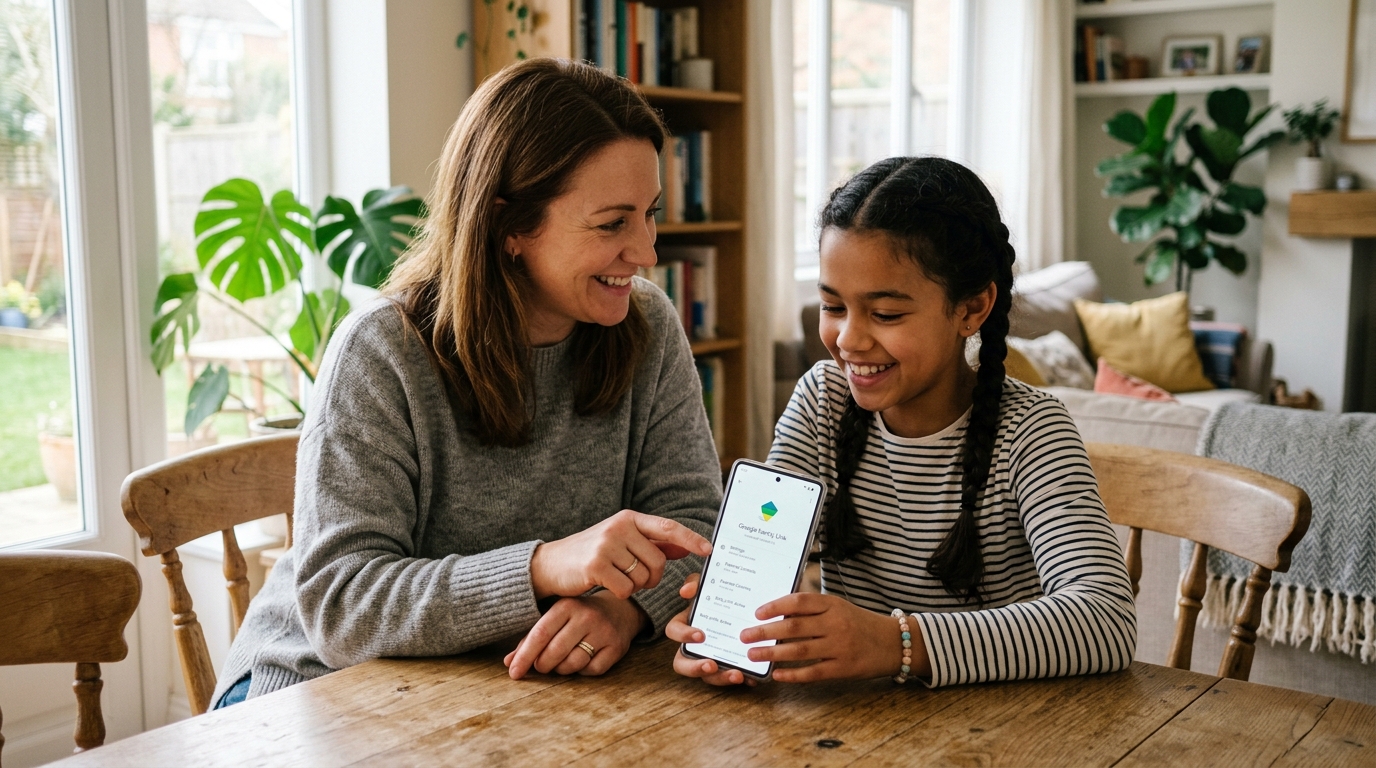
Einem Kind ein Smartphone zu übergeben, öffnet die Tür zu einer grenzenlosen digitalen Welt. Während viele Eltern nur auf Nutzungszeiten achten, lauern die echten Risiken in den Standardeinstellungen: Hintergrund-Mikrofonzugriffe, Kamera-Geotagging, das den genauen Wohnort in Fotodaten einbettet, In-App-Kaufoptionen ohne Passwortschutz und offenes AirDrop für Fremde in der Nähe. Cybersicherheitsstudien belegen, dass über 82 % der Kinderhandys mit unsicheren Werkseinstellungen betrieben werden. Hier ist die definitive Checkliste der 12 wichtigsten Sicherheitseinstellungen für Android und iPhone.
Warum Werkseinstellungen für Kinder unsicher sind
Smartphones sind für erwachsene Konsumenten optimiert. Für Kinderschutz ist eine gezielte Konfiguration unerlässlich.
Handy-Sicherheit für Kinder: 12 wichtige Einstellungen, die Eltern prüfen müssen
Sichere Bildschirmsperre & geheimer PIN-Code
⚠️ Kritisches RisikoKinder vergessen ihr Handy oft in der Schule. Leicht zu erratende Wischmuster oder Geburtsjahre ermöglichen Fremden sofortigen Zugriff.
Android
Einstellungen > Sicherheit & Datenschutz > Bildschirmsperre > Mindestens 6-stelligen PIN oder Passwort wählen. Fingerabdruck/Gesichtserkennung einrichten.
iPhone (iOS)
Einstellungen > Face ID & Code > Code aktivieren > 6-stelligen numerischen Code festlegen. Einfache Codes wie „1234“ meiden.
Kamera- und Mikrofonberechtigungen einschränken
⚠️ Hohes RisikoUnscheinbare Spiele oder Taschenlampen-Apps können im Hintergrund heimlich Tonaufnahmen machen oder die Kamera aktivieren.
Android
Einstellungen > Sicherheit & Datenschutz > Berechtigungsmanager > Kamera & Mikrofon auf „Nur beim Verwenden der App“ stellen.
iPhone (iOS)
Einstellungen > Datenschutz & Sicherheit > Mikrofon & Kamera > Schalter bei unnötigen Apps und Spielen deaktivieren.
Genauen Standort & Foto-EXIF-Geotagging deaktivieren
⚠️ Kritisches RisikoBei aktiver Standortmarkierung speichert die Kamera exakte GPS-Koordinaten im Foto. Beim Teilen im Netz wird der Aufenthaltsort sichtbar.
Android
Kamera-App öffnen > Einstellungen > „Standort-Tags“ (Geotagging) AUSSCHALTEN. Standortberechtigungen für Spiele und Social Media entziehen.
iPhone (iOS)
Einstellungen > Datenschutz & Sicherheit > Ortungsdienste > Kamera auf „Nie“ stellen.
In-App-Kaufsperre & biometrische Kaufbestätigung
⚠️ Finanzielles RisikoEin versehentlicher Fingertipp in Spielen kann innerhalb von Sekunden Hunderte Euro an Kreditkartenbelastungen verursachen.
Android
Google Play Store > Profil > Einstellungen > Authentifizierung > „Authentifizierung für Käufe erforderlich“ auf „Für alle Käufe“ setzen.
iPhone (iOS)
Einstellungen > Bildschirmzeit > Beschränkungen > Käufe im iTunes & App Store > In-App-Käufe auf „Nicht erlauben“ setzen.
Installation unbekannter Apps (Sideloading) sperren
⚠️ Kritisches CyberrisikoKinder suchen oft nach „Cheat-Versionen“ oder modifizierten APKs im Internet. Über 90 % dieser Dateien enthalten Trojaner.
Android
Einstellungen > Apps > Spezieller App-Zugriff > „Unbekannte Apps installieren“ für alle Browser und Messenger auf „Nicht zugelassen“ stellen.
iPhone (iOS)
Unter Einstellungen > Allgemein > VPN und Geräteverwaltung prüfen, dass keine fremden Unternehmenszertifikate installiert sind.
AirDrop, Quick Share und Bluetooth-Sichtbarkeit regeln
⚠️ Cybermobbing-RisikoIn Bus, Bahn oder Einkaufszentren können Fremde unaufgefordert unangemessene Fotos oder Links direkt auf das Handy senden (Cyber-Flashing).
Android
Einstellungen > Verbundene Geräte > Quick Share > „Wer kann mit Ihnen teilen“ auf „Nur Kontakte“ oder „Niemand“ setzen.
iPhone (iOS)
Einstellungen > Allgemein > AirDrop auf „Nur Kontakte“ oder „Empfangen aus“ stellen.
SafeSearch & Web-Filter für jugendgefährdende Inhalte
⚠️ Gefährdung durch InhalteBei schulischen Recherchen können Kinder versehentlich auf pornografische oder gewalttätige Inhalte stoßen.
Android
Google-App > Profil > Einstellungen > SafeSearch aktivieren („Filtern“). In Chrome den erweiterten Schutz aktivieren.
iPhone (iOS)
Einstellungen > Bildschirmzeit > Beschränkungen > Webinhalt auf „Nicht jugendfreie Websites einschränken“ setzen.
Benachrichtigungsvorschau auf dem Sperrbildschirm verbergen
⚠️ Datenschutz & PhishingSichtbare Benachrichtigungen zeigen private Chatnachrichten und 2-Faktor-SMS-Codes jedem, der auf das gesperrte Display blickt.
Android
Einstellungen > Benachrichtigungen > Sperrbildschirm-Benachrichtigungen > „Sensible Inhalte ausblenden“ wählen.
iPhone (iOS)
Einstellungen > Benachrichtigungen > Vorschauen zeigen > „Wenn entsperrt“ wählen.
Personalisiertes Werbetracking und Profilbildung deaktivieren
⚠️ DatenschutzrisikoWerbenetzwerke erstellen detaillierte Profile über die Interessen von Kindern und spielen manipulative Werbeanzeigen aus.
Android
Einstellungen > Sicherheit & Datenschutz > Weitere Datenschutzeinstellungen > Werbung > „Werbe-ID löschen“.
iPhone (iOS)
Einstellungen > Datenschutz & Sicherheit > Tracking > „Apps erlauben, Tracking anzufordern“ AUSSCHALTEN. Personalisierte Apple-Werbung deaktivieren.
Cloud-Backups & geteilte Fotoalben überprüfen
⚠️ Privatsphäre-RisikoAutomatische Synchronisation aller Bilder in Familien-Clouds oder geteilte Alben kann zu unbeabsichtigten Veröffentlichungen führen.
Android
Google Fotos > Fotoeinstellungen > Sicherung > Ordnerauswahl prüfen und unnötige App-Ordner deaktivieren.
iPhone (iOS)
Einstellungen > Fotos > Geteilte Alben und iCloud-Fotos kontrollieren. Einladungen Fremder blockieren.
Notfallkontakte (ICE) & Notfallpass auf dem Sperrbildschirm
⚠️ Physische SicherheitBei Notfällen oder Verlust des Handys müssen Ersthelfer die Eltern kontaktieren können, ohne das Gerät entsperren zu müssen.
Android
Einstellungen > Sicherheit und Notfall > Notfallkontakte > Elternnummern hinzufügen und „Auf Sperrbildschirm anzeigen“ aktivieren.
iPhone (iOS)
Health-App > Notfallpass > Bearbeiten > Notfallkontakte hinterlegen und „Im Sperrzustand zeigen“ aktivieren.
SmartFamilyEye 360° intelligenter Schutzschild
⚠️ Ganzheitlicher SchutzKinder können Systemeinstellungen oft durch Online-Tricks umgehen. SmartFamilyEye bietet eine manipulationssichere Sicherheitsebene.
Android
SmartFamilyEye installieren, Geräteadministrator- und Barrierefreiheitsrechte gewähren und Manipulationsschutz aktivieren.
iPhone (iOS)
Über das SmartFamilyEye Eltern-Dashboard koppeln und Echtzeit-Ortung, Geofencing sowie App-Sperren zentral steuern.
15-Minuten-Sicherheits-Check für Eltern
Nehmen Sie das Smartphone Ihres Kindes und prüfen Sie diese 12 Punkte. Bei 12/12 Punkten ist das Gerät optimal geschützt.
Mehr als Basiseinstellungen: Warum SmartFamilyEye?
Betriebssystem-Einstellungen sind ein wertvoller erster Schritt. Doch neugierige Kinder finden schnell Wege, Beschränkungen zu umgehen. SmartFamilyEye schließt alle Sicherheitslücken zuverlässig.
Manipulations- & Deinstallationsschutz
Verhindert das Löschen der App ohne Eltern-PIN und warnt bei versuchten Eingriffen sofort.
KI-Web- und Social-Media-Filter
Blockiert jugendgefährdende Webseiten, Phishing und Cybermobbing auch im Inkognito-Modus.
Präzises Geofencing & Live-Ortung
Informiert Sie sofort, wenn Ihr Kind Schule, Zuhause oder festgelegte Sicherheitsbereiche verlässt.
24/7 Bedrohungs-Radar & Berichte
Erkennt neu installierte riskante Apps und nächtliche Bildschirmaktivitäten automatisch.
Wichtige Fragen zur Smartphone-Sicherheit für Kinder
❓ Wird das Handy durch diese 12 Einstellungen langsamer oder verbraucht mehr Akku?
Im Gegenteil! Das Deaktivieren von Hintergrundortung, Abhörrechten und Werbetrackern spart spürbar Akkuleistung und verbessert die Systemgeschwindigkeit.
❓ Kann mein Kind diese Sicherheitseinstellungen einfach selbst wieder ändern?
Ohne Eltern-PIN können Kinder Einstellungen verändern. Mit SmartFamilyEye wird jeder unbefugte Eingriff sofort an das Elterntelefon gemeldet und blockiert.
❓ Wie kann ich mein Kind orten, wenn ich den Kamerastandort deaktiviere?
Das Abschalten des Foto-Geotaggings berührt die Elternortung nicht. SmartFamilyEye nutzt einen separaten, verschlüsselten GPS-Kanal für den Kinderschutz.
❓ Wie viel Zeit muss ich für alle 12 Einstellungen einplanen?
Mit unserer Schritt-für-Schritt-Anleitung dauert die komplette Einrichtung auf Android oder iPhone lediglich 10 bis 15 Minuten.
Sichern Sie das Smartphone Ihres Kindes in 15 Minuten ab
Einstellungen anpassen, SmartFamilyEye aktivieren und rundum geschützte digitale Sicherheit für Ihre Familie genießen.