
Seguridad móvil para niños: 12 ajustes indispensables que todo padre debe revisar
Darle un móvil a tu hijo requiere más que poner límites de tiempo. Aquí tienes los 12 ajustes de seguridad críticos en Android e iPhone para evitar ciberriesgos, gastos ocultos y fugas de ubicación.
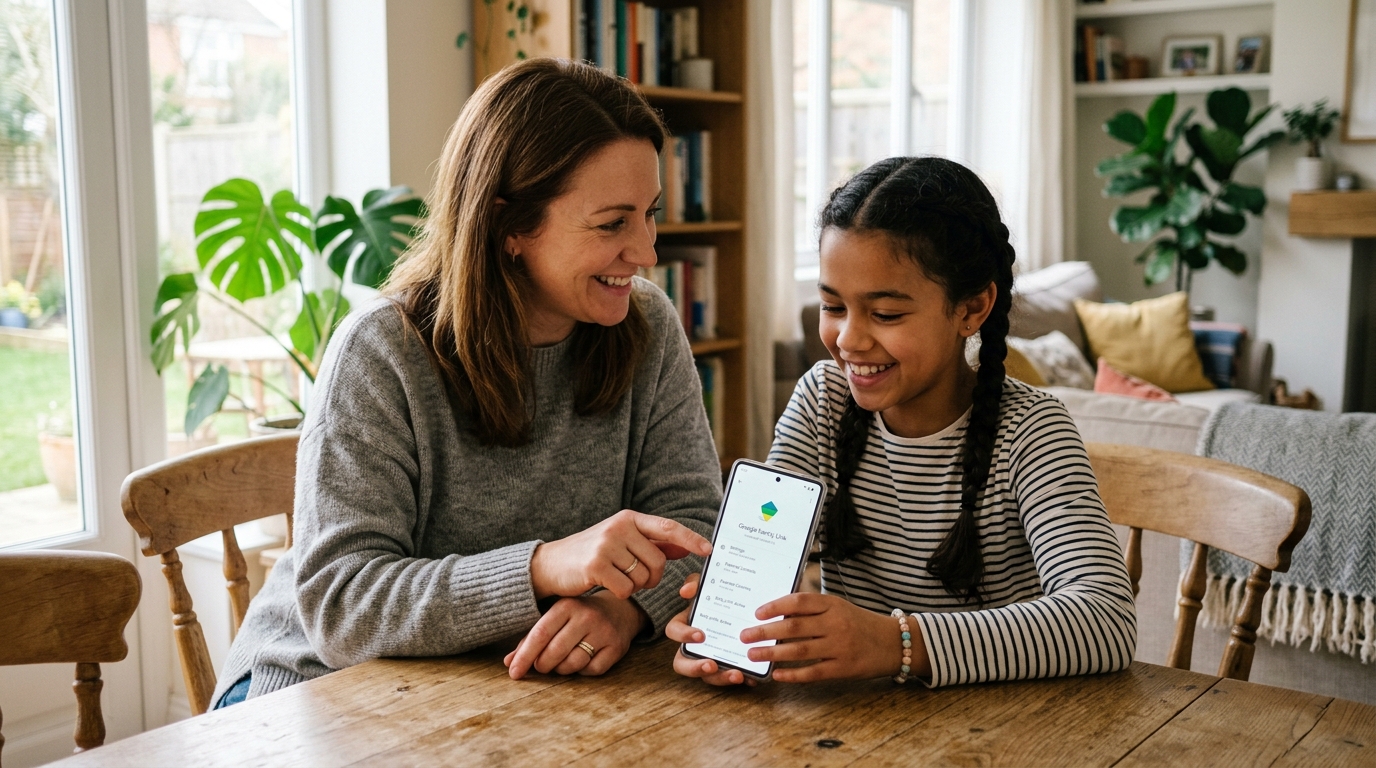
Entregar un smartphone a un menor equivale a darle la llave de un universo digital sin límites. Aunque la mayoría de las familias solo vigilan las horas de uso, los verdaderos peligros residen en las opciones predeterminadas de fábrica: permisos de micrófono activos en segundo plano, geoetiquetado EXIF que incrusta las coordenadas de tu hogar en cada foto, compras integradas a un solo toque y recepción de archivos AirDrop o Bluetooth abierta a desconocidos. Los informes de ciberseguridad revelan que más del 82 % de los móviles infantiles funcionan con los ajustes de fábrica sin configurar. Esta es la guía definitiva paso a paso con los 12 ajustes indispensables para Android e iPhone (iOS).
Por qué los ajustes de fábrica no son seguros para los niños
Los smartphones se diseñan para adultos consumidores. La protección infantil exige una configuración proactiva.
Seguridad móvil para niños: 12 ajustes indispensables que todo padre debe revisar
Bloqueo de pantalla robusto y PIN secreto
⚠️ Riesgo críticoLos niños olvidan su teléfono en el colegio o el parque. Un patrón de desbloqueo fácil o el año de nacimiento permite a cualquiera acceder a sus datos.
Android
Ajustes > Seguridad y privacidad > Bloqueo de pantalla > Configurar un PIN de 6 dígitos o contraseña alfanumérica. Habilitar huella dactilar.
iPhone (iOS)
Ajustes > Face ID y código > Activar código > Elegir código numérico de 6 dígitos. Evitar combinaciones obvias como «1234».
Restringir permisos de cámara y micrófono
⚠️ Riesgo altoJuegos aparentemente inofensivos o aplicaciones de linterna pueden grabar audio ambiental o activar la cámara en segundo plano.
Android
Ajustes > Seguridad y privacidad > Administrador de permisos > Cámara y Micrófono > Establecer «Permitir solo si la app está en uso».
iPhone (iOS)
Ajustes > Privacidad y seguridad > Micrófono y Cámara > Desactivar el botón verde en juegos y utilidades que no lo requieran.
Desactivar ubicación precisa y geoetiquetas EXIF en fotos
⚠️ Riesgo críticoAl hacer fotos con la ubicación activada, las coordenadas GPS de tu casa o del colegio quedan incrustadas en los metadatos EXIF de la imagen.
Android
Abre la Cámara > Ajustes (engranaje) > Desactiva «Etiquetas de ubicación». En Ajustes > Ubicación > Permisos, retira el acceso a redes sociales y juegos.
iPhone (iOS)
Ajustes > Privacidad y seguridad > Localización > Cámara > Selecciona «Nunca».
Bloqueo de compras integradas y pago biométrico
⚠️ Riesgo financieroUn simple toque accidental en cajas de recompensa o monedas virtuales puede cargar cientos de euros a la tarjeta de crédito de los padres.
Android
Google Play Store > Perfil > Ajustes > Autenticación > «Pedir autenticación para compras» > «Para todas las compras en Google Play».
iPhone (iOS)
Ajustes > Tiempo de uso > Restricciones de contenido y privacidad > Compras en iTunes y App Store > Compras dentro de la app > «No permitir».
Bloquear instalación de fuentes desconocidas (archivos APK)
⚠️ Ciberriesgo críticoLos menores buscan con frecuencia «versiones hackeadas» o APKs con trucos en páginas web o Telegram. Más del 90 % esconden troyanos y spyware.
Android
Ajustes > Aplicaciones > Acceso especial > «Instalar aplicaciones desconocidas» > Marcar como «No permitido» en Chrome, Archivos y apps de mensajería.
iPhone (iOS)
Comprueba en Ajustes > General > Gestión de dispositivos y VPN que no haya perfiles corporativos o certificados externos instalados.
Limitar visibilidad de AirDrop, Quick Share y Bluetooth
⚠️ Riesgo de ciberacosoEn el transporte público o centros comerciales, desconocidos pueden enviar imágenes inapropiadas o enlaces maliciosos de forma no solicitada (cyber-flashing).
Android
Ajustes > Dispositivos conectados > Quick Share > «Quién puede compartir contigo» > Elegir «Solo contactos» o «Tus dispositivos».
iPhone (iOS)
Ajustes > General > AirDrop > Seleccionar «Solo contactos» o «Recepción desactivada».
Activar SafeSearch y filtros de contenido web para adultos
⚠️ Exposición a contenido nocivoAl buscar información para los deberes, un simple error tipográfico puede exponer al niño a contenidos pornográficos o violentos.
Android
App de Google > Perfil > Ajustes > SafeSearch > Activar «Filtrar». En Chrome, activar Protección mejorada en Privacidad y seguridad.
iPhone (iOS)
Ajustes > Tiempo de uso > Restricciones > Contenido web > Seleccionar «Limitar sitios web para adultos».
Ocultar vista previa de notificaciones en pantalla bloqueada
⚠️ Privacidad y phishingLas notificaciones en pantalla bloqueada muestran conversaciones privadas y códigos de verificación bancarios a cualquiera que mire el móvil.
Android
Ajustes > Notificaciones > Notificaciones en pantalla de bloqueo > Seleccionar «Ocultar contenido sensible».
iPhone (iOS)
Ajustes > Notificaciones > Mostrar previsualizaciones > Elegir «Si está desbloqueado».
Desactivar seguimiento publicitario personalizado y perfiles
⚠️ Privacidad de datosLas redes de anuncios construyen perfiles exhaustivos de los hábitos de los menores para mostrarles publicidad agresiva y manipuladora.
Android
Ajustes > Seguridad y privacidad > Más ajustes de privacidad > Anuncios > Pulsar «Eliminar ID de publicidad».
iPhone (iOS)
Ajustes > Privacidad y seguridad > Rastreo > Desactivar «Permitir que las apps soliciten rastrearte». Apagar anuncios personalizados de Apple.
Revisar copias de seguridad en la nube y álbumes compartidos
⚠️ Fuga de privacidadSubir automáticamente cada fotografía a nubes familiares o álbumes compartidos públicos puede ocasionar filtraciones involuntarias.
Android
Google Fotos > Perfil > Ajustes de Fotos > Copia de seguridad > Revisar carpetas del dispositivo y excluir carpetas innecesarias.
iPhone (iOS)
Ajustes > Fotos > Comprobar «Álbumes compartidos» y «Fotos en iCloud». Rechazar invitaciones de desconocidos.
Datos médicos y contactos de emergencia (ICE) en pantalla
⚠️ Seguridad físicaEn caso de extravío o accidente, los servicios de emergencia deben poder contactar a los padres sin necesidad de desbloquear el dispositivo.
Android
Ajustes > Seguridad y emergencias > Información médica y Contactos de emergencia > Añadir a los padres y marcar «Mostrar en pantalla de bloqueo».
iPhone (iOS)
App Salud > Perfil > Datos médicos > Editar > Añadir contactos de emergencia y activar «Ver en pantalla bloqueada».
Capa de protección inteligente integral SmartFamilyEye 360°
⚠️ Protección totalLos menores pueden alterar fácilmente los ajustes del sistema siguiendo trucos de internet. SmartFamilyEye ofrece un blindaje permanente.
Android
Instala SmartFamilyEye, concede permisos de Administrador y Accesibilidad y activa el modo de protección contra desinstalación.
iPhone (iOS)
Vincula el móvil con el panel de control para padres de SmartFamilyEye y gestiona geofencing, ubicación en tiempo real y bloqueo de apps.
Evaluación de seguridad parental en 15 minutos
Toma el teléfono de tu hijo y comprueba estos 12 ajustes. Una puntuación de 12/12 garantiza una defensa digital completa.
Más allá de los ajustes del sistema: ¿Por qué SmartFamilyEye?
Los ajustes nativos del móvil son una excelente primera línea de defensa, pero los niños encuentran tutoriales para sortearlos. SmartFamilyEye actúa como un guardián automatizado invulnerable.
Protección contra desinstalación
Exige la clave secreta de los padres para cualquier intento de eliminación y alerta ante manipulaciones.
Filtro web y redes sociales con IA
Bloquea páginas de riesgo, ciberacoso y contenidos inapropiados en tiempo real, incluso en modo incógnito.
Geocercas y ubicación en tiempo real
Te avisa al instante cuando tu hijo llega o sale del colegio, casa o zonas seguras definidas.
Radar de amenazas y reportes 24/7
Detecta nuevas aplicaciones dudosas y patrones de uso nocturno enviando resúmenes sencillos a tu móvil.
Dudas frecuentes sobre seguridad móvil infantil
❓ ¿Aplicar estos 12 ajustes ralentizará el móvil o gastará más batería?
¡Al contrario! Desactivar la ubicación constante en segundo plano, micrófonos y rastreadores publicitarios alarga notablemente la autonomía de la batería y mejora el rendimiento.
❓ ¿Puede mi hijo revertir o cambiar estos ajustes por su cuenta?
Sin control parental por código, un menor puede volver a encender permisos en el menú. SmartFamilyEye bloquea estas modificaciones y avisa al instante a los padres si se intenta manipular el sistema.
❓ Si desactivo la ubicación en las fotos, ¿cómo podré encontrar a mi hijo en caso de emergencia?
Quitar la ubicación a las fotos y juegos no interfiere con las herramientas de seguridad familiar. SmartFamilyEye emplea un canal GPS encriptado exclusivo para mantener el rastreo en vivo de forma segura.
❓ ¿Cuánto tiempo lleva configurar los 12 ajustes?
Siguiendo nuestra guía visual paso a paso, la configuración completa en Android o iPhone toma solo entre 10 y 15 minutos. Hacerlo junto al menor refuerza la confianza y los buenos hábitos digitales.
Blindaje digital para el móvil de tu hijo en 15 minutos
Configura los ajustes clave, despliega el escudo 360° de SmartFamilyEye y disfruta de tranquilidad familiar sin compras ocultas ni fugas de ubicación.