
Sécurité du téléphone pour les enfants : 12 paramètres indispensables que les parents doivent vérifier
Donner un smartphone à son enfant ne se résume pas à limiter le temps d'écran. Voici 12 réglages de sécurité cruciaux sur Android et iPhone pour éliminer les cybermenaces, achats cachés et fuites de localisation.
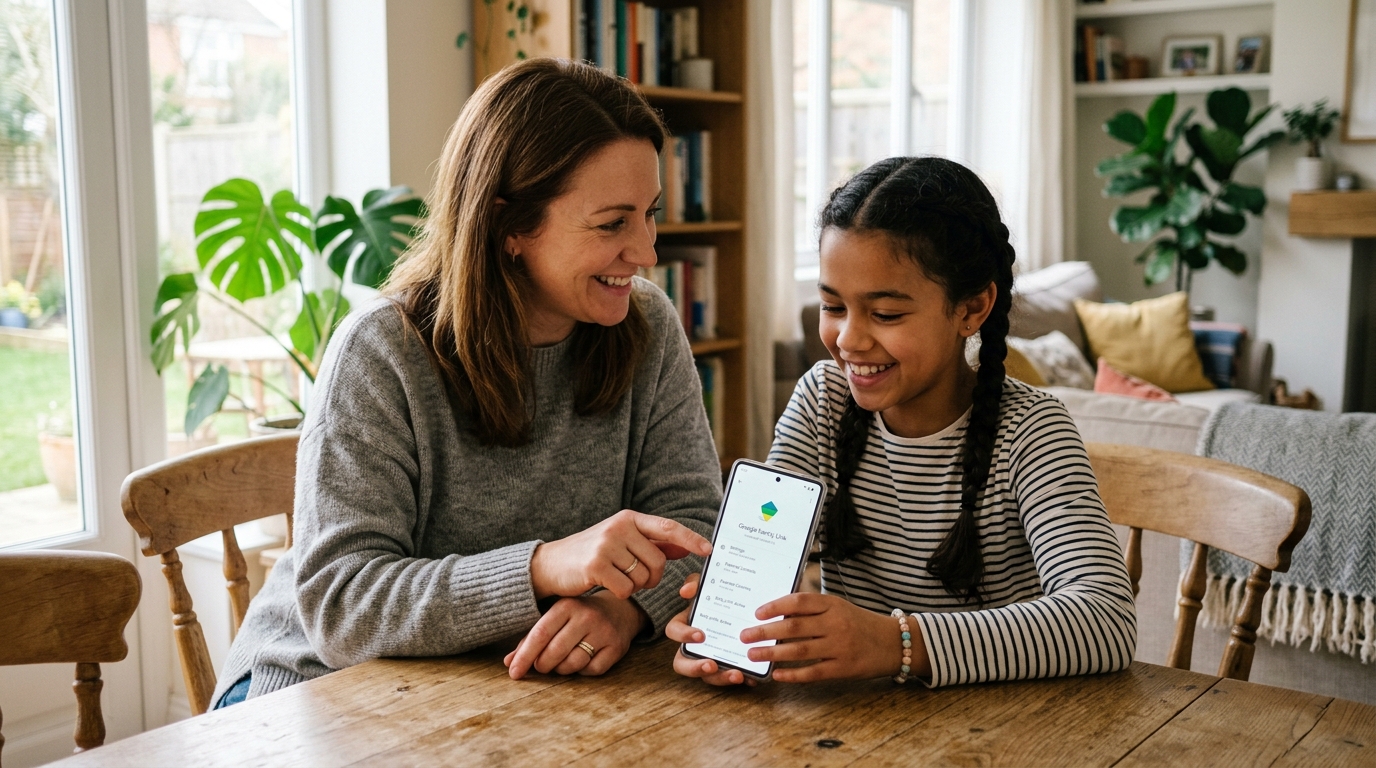
Confier un smartphone à un enfant revient à lui donner la clé d'un monde numérique infini. Si la plupart des parents se focalisent sur le nombre d'heures d'utilisation, les plus grands risques se dissimulent dans les réglages par défaut : accès micro en arrière-plan, géolocalisation EXIF des photos révélant l'adresse exacte du domicile, achats intégrés sans mot de passe et partages AirDrop ou Bluetooth ouverts aux inconnus. Les études de cybersécurité montrent que plus de 82 % des téléphones d'enfants fonctionnent avec leurs paramètres d'usine par défaut. Voici la liste des 12 réglages de sécurité essentiels sur Android et iPhone (iOS) à configurer en moins de 15 minutes.
Pourquoi les réglages d'usine sont dangereux pour les enfants
Les smartphones sont conçus pour le confort d'adultes consommateurs. Une sécurisation parentale dédiée est indispensable.
Sécurité du téléphone pour les enfants : 12 paramètres indispensables que les parents doivent vérifier
Verrouillage d'écran robuste et code PIN secret
⚠️ Risque critiqueLes enfants oublient souvent leur téléphone à l'école ou au parc. Un schéma simple ou une date de naissance permet à des tiers d'accéder à l'appareil.
Android
Paramètres > Sécurité et confidentialité > Verrouillage de l'écran > Choisir un code PIN à 6 chiffres ou un mot de passe fort. Activer l'empreinte digitale.
iPhone (iOS)
Réglages > Face ID et code > Activer le code > Définir un code numérique à 6 chiffres. Éviter les combinaisons évidentes comme « 1234 ».
Limitation des autorisations appareil photo et micro
⚠️ Risque élevéDes applications de jeux ou d'outils anodins peuvent écouter discrètement les conversations environnantes ou accéder à la caméra en arrière-plan.
Android
Paramètres > Sécurité et confidentialité > Gestionnaire d'autorisations > Appareil photo et Micro > Régler sur « Autoriser uniquement si l'application est utilisée ».
iPhone (iOS)
Réglages > Confidentialité et sécurité > Micro et Appareil photo > Désactiver les boutons verts pour les jeux et utilitaires non essentiels.
Désactivation de la localisation précise et des balises EXIF
⚠️ Risque critiqueLes photos prises avec géolocalisation intègrent les coordonnées GPS exactes du domicile ou de l'école dans les métadonnées de l'image (EXIF).
Android
Ouvrir l'appareil photo > Paramètres (roue dentée) > Désactiver « Balises d'emplacement ». Dans Paramètres > Localisation > Autorisations, refuser l'accès aux réseaux sociaux et jeux.
iPhone (iOS)
Réglages > Confidentialité et sécurité > Service de localisation > Appareil photo > Choisir « Jamais ».
Blocage des achats intégrés et authentification biométrique
⚠️ Risque financierUn simple clic involontaire dans un jeu pour acheter des gemmes ou skins peut débiter des centaines d'euros sur la carte bancaire en quelques secondes.
Android
Google Play Store > Profil > Paramètres > Authentification > « Exiger l'authentification pour les achats » > Sélectionner « Pour tous les achats ».
iPhone (iOS)
Réglages > Temps d'écran > Contenu et confidentialité > Achats dans l'iTunes et l'App Store > Achats intégrés > Choisir « Ne pas autoriser ».
Interdiction des installations de sources inconnues (APK)
⚠️ Cyber-risque critiqueLes enfants cherchent souvent des versions gratuites « modifiées » de leurs jeux préférés sur internet. Plus de 90 % de ces fichiers APK contiennent des chevaux de Troie.
Android
Paramètres > Applications > Accès spécial des applications > « Installation d'applis inconnues » > Désactiver cette autorisation pour Chrome, Fichiers et Telegram.
iPhone (iOS)
Vérifiez dans Réglages > Général > Gestion des VPN et des appareils qu'aucun profil d'entreprise ou certificat non autorisé n'est installé.
Restrictions de visibilité AirDrop, Quick Share et Bluetooth
⚠️ Risque de cyberharcèlementDans les transports ou les centres commerciaux, des inconnus peuvent envoyer des images choquantes ou des liens piégés directement sur l'écran (cyber-flashing).
Android
Paramètres > Appareils connectés > Quick Share > « Qui peut partager avec vous » > Choisir « Contacts uniquement » ou « Vos appareils ».
iPhone (iOS)
Réglages > Général > AirDrop > Sélectionner « Contacts uniquement » ou « Réception désactivée ».
Filtrage SafeSearch et blocage des contenus pour adultes
⚠️ Exposition à des contenus inappropriésMême lors de recherches pour l'école, une faute de frappe peut confronter l'enfant à des contenus explicites ou violents.
Android
Appli Google > Profil > Paramètres > SafeSearch > Activer « Filtrer ». Dans Chrome, choisir la protection renforcée dans Confidentialité et sécurité.
iPhone (iOS)
Réglages > Temps d'écran > Contenu et confidentialité > Restrictions de contenu > Contenu Web > Choisir « Limiter les sites pour adultes ».
Masquage des aperçus de notification sur l'écran verrouillé
⚠️ Confidentialité & hameçonnageLes aperçus de messages sur l'écran de verrouillage exposent les conversations privées et les codes SMS de sécurité à tous les regards.
Android
Paramètres > Notifications > Notifications sur écran de verrouillage > Choisir « Masquer le contenu sensible ».
iPhone (iOS)
Réglages > Notifications > Afficher les aperçus > Choisir « Si déverrouillé ».
Désactivation du suivi publicitaire personnalisé et du profilage
⚠️ Atteinte à la vie privéeLes régies publicitaires établissent des profils comportementaux détaillés des mineurs pour diffuser des publicités ciblées et intrusives.
Android
Paramètres > Sécurité et confidentialité > Autres paramètres de confidentialité > Annonces > Appuyer sur « Supprimer l'identifiant publicitaire ».
iPhone (iOS)
Réglages > Confidentialité et sécurité > Suivi > Désactiver « Autoriser les demandes de suivi des apps ». Désactiver les publicités personnalisées d'Apple.
Contrôle des sauvegardes cloud et des albums partagés
⚠️ Risque de fuite privéeLa synchronisation automatique de chaque cliché vers des clouds familiaux ou albums partagés publics peut provoquer des incidents de confidentialité.
Android
Google Photos > Profil > Paramètres des photos > Sauvegarde > Vérifier les dossiers d'appareils et exclure les médias superflus.
iPhone (iOS)
Réglages > Photos > Vérifier « Albums partagés » et « Photos iCloud ». Bloquer les invitations d'inconnus.
Fiche médicale et contacts d'urgence (ICE) sur l'écran verrouillé
⚠️ Sécurité physiqueEn cas de perte, d'accident ou de malaise, les secours ou passants doivent pouvoir appeler les parents sans déverrouiller l'appareil.
Android
Paramètres > Sécurité et urgences > Infos médicales et Contacts d'urgence > Ajouter les parents et activer « Afficher sur l'écran de verrouillage ».
iPhone (iOS)
Appli Santé > Profil > Fiche médicale > Modifier > Ajouter les contacts d'urgence et cocher « Afficher en mode verrouillé ».
Bouclier de sécurité intelligent SmartFamilyEye 360°
⚠️ Protection globaleLes enfants habiles contournent facilement les réglages natifs grâce à des tutoriels en ligne. SmartFamilyEye offre une surveillance continue infaillible.
Android
Installer SmartFamilyEye, activer les autorisations Administrateur de l'appareil et Accessibilité, puis enclencher le mode anti-désinstallation.
iPhone (iOS)
Associer l'appareil au tableau de bord parental SmartFamilyEye pour gérer en direct la géolocalisation, les zones sécurisées et le bouclier d'applications.
Score de sécurité parentale en 15 minutes
Prenez le smartphone de votre enfant et cochez ces 12 réglages. Un score de 12/12 garantit une protection optimale.
Au-delà des réglages système : Pourquoi SmartFamilyEye ?
Les réglages du système d'exploitation constituent un excellent premier rempart. Cependant, les enfants curieux trouvent fréquemment des moyens de les contourner. SmartFamilyEye comble toutes les failles avec une protection automatisée inviolable.
Protection anti-désinstallation
Exige un mot de passe parental secret pour toute suppression et alerte instantanément en cas de tentative d'altération.
Bouclier web & réseaux sociaux par IA
Intercepte en temps réel les sites pour adultes, le cyberharcèlement et les liens frauduleux, même en navigation privée.
Géolocalisation & Geofencing précis
Envoie des alertes d'arrivée et de départ immédiates lorsque votre enfant entre ou quitte l'école ou la maison.
Radar de menaces & rapports 24h/24
Surveille l'apparition d'applications suspectes et l'activité nocturne avec des résumés clairs pour les parents.
Questions fréquentes sur la sécurité mobile des enfants
❓ Ces 12 réglages vont-ils ralentir le téléphone ou vider la batterie ?
Au contraire ! Désactiver la géolocalisation continue, l'écoute micro et les traceurs publicitaires économise la batterie et fluidifie les performances du téléphone.
❓ Mon enfant peut-il modifier lui-même ces paramètres ?
Sans mot de passe parental (code Temps d'écran ou Family Link), un enfant peut réactiver les options. L'installation de SmartFamilyEye verrouille ces réglages et prévient les parents au moindre changement.
❓ Si je désactive la localisation de l'appareil photo, pourrai-je localiser mon enfant en urgence ?
Oui, absolument. Couper le géomarquage des photos n'affecte en rien les outils de sécurité familiale. SmartFamilyEye utilise un canal GPS chiffré dédié pour maintenir un suivi précis et sécurisé.
❓ Combien de temps faut-il pour appliquer l'ensemble de ces 12 réglages ?
En suivant notre guide pas à pas, l'opération ne prend que 10 à 15 minutes sur Android comme sur iPhone. Nous conseillons de le faire en dialoguant avec l'enfant pour instaurer un climat de confiance.
Sécurisez le smartphone de votre enfant en 15 minutes
Verrouillez les vulnérabilités, activez le bouclier 360° SmartFamilyEye et profitez d'une vie numérique familiale sereine sans frais cachés.