
Çocuklar İçin Telefon Güvenliği: Ebeveynlerin Kontrol Etmesi Gereken 12 Ayar
Çocuğunuza telefon verirken sadece ekran süresini kısıtlamak yetmez. Android ve iPhone'da siber riskleri, gizli harcamaları ve konum sızıntılarını sıfırlayan 12 kritik güvenlik adımı.
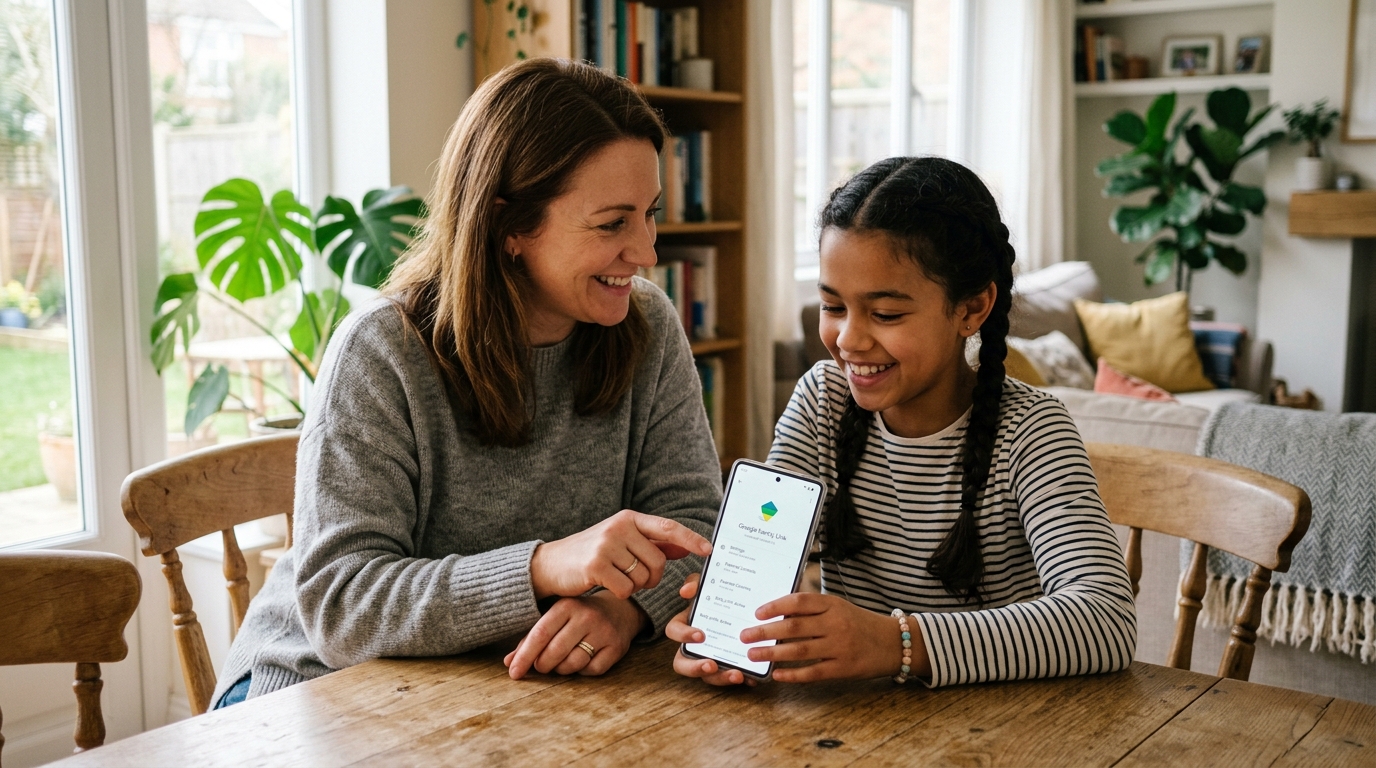
Bir çocuğa akıllı telefon teslim etmek, ona sınırsız bir dünyaya açılan dijital bir kapı anahtarı vermek gibidir. Çoğu ebeveyn sadece "günde kaç saat oynadı?" sorusuna odaklansa da, gerçek tehlikeler genellikle cihazın derinliklerindeki varsayılan ayarlarda gizlidir: Arka planda çocuğu dinleyen mikrofon izinleri, çekilen fotoğrafla birlikte evin tam koordinatlarını kaydeden konum etiketleri, tek bir dokunuşla yüzlerce liralık oyun içi harcama yaptıran ödeme açıkları ve yabancılardan gelebilecek AirDrop / Bluetooth dosyaları... Siber Güvenlik Araştırmaları, çocuk telefonlarının %82'sinin güvenlik ayarları yapılandırılmadan "varsayılan fabrika ayarlarıyla" kullanıldığını ve bu durumun veri sızıntılarına doğrudan kapı araladığını gösteriyor. İşte Android ve iPhone (iOS) cihazlarda her ebeveynin 15 dakikada kontrol edip güvene alabileceği en kritik 12 güvenlik ayarı.
Neden Fabrika Ayarları Çocuklar İçin Güvenli Değildir?
Akıllı telefonlar yetişkin tüketici alışkanlıklarına göre tasarlanır; çocuk güvenliği için özel yapılandırma şarttır.
Çocuklar İçin Telefon Güvenliği: Ebeveynlerin Kontrol Etmesi Gereken 12 Ayar
Güçlü Ekran Kilidi ve Gizli Yedek PIN
⚠️ Kritik RiskÇocuklar okulda veya parkta telefonlarını masada unutabilir. Kolay tahmin edilen bir desen (örn. Z harfi) veya doğum yılı PIN'i, cihazın arkadaşları veya yabancılar tarafından ele geçirilmesine yol açar.
Android
Ayarlar > Güvenlik ve Gizlilik > Ekran Kilidi > En az 6 haneli karmaşık bir PIN veya güçlü Parola belirleyin. Parmak izi/yüz tanıma ekleyin.
iPhone (iOS)
Ayarlar > Face ID ve Parola > Parolayı Aç > 6 Basamaklı Sayısal Parola belirleyin. Basit parolaları (\"1234\", \"0000\") engelleyin.
Kamera ve Mikrofon İzinlerini Sınırlandırma
⚠️ Yüksek RiskMasum gibi görünen fener uygulamaları, basit bulmaca oyunları veya filtre araçları arka planda ortam sesi dinleyebilir veya kamera kaydı alabilir.
Android
Ayarlar > Güvenlik ve Gizlilik > İzin Yöneticisi > Kamera ve Mikrofon seçeneklerine girin. Sadece gerçekten ihtiyaç duyan uygulamalara \"Yalnızca uygulama kullanılırken\" izni verin.
iPhone (iOS)
Ayarlar > Gizlilik ve Güvenlik > Mikrofon ve Kamera listesini açın. Oyunların ve gereksiz araçların yanındaki yeşil anahtarı kapatın.
Hassas Konum ve Fotoğraf EXIF Etiketlerini Kapatma
⚠️ Kritik RiskKamera uygulaması konum etiketi açıkken çekilen bir fotoğraf, çocuğun ev adresinin, okulunun veya oyun parkının tam GPS koordinatlarını fotoğraf dosyasına (EXIF) işler. Bu fotoğraf paylaşıldığında konum ifşa olur.
Android
Kamera uygulamasını açın > Ayarlar çarkına dokunun > \"Konum etiketleri\"ni (Geotagging) KAPATIN. Ayrıca Ayarlar > Konum > Uygulama İzinleri altından sosyal medya ve oyunların sürekli konum erişimini engelleyin.
iPhone (iOS)
Ayarlar > Gizlilik ve Güvenlik > Konum Servisleri > Kamera seçeneğini \"Asla\" yapın. Fotoğraflar uygulamasında konum bilgisinin dışa aktarılmasını sınırlandırın.
Uygulama İçi Satın Alma ve Biyometrik Ödeme Kilidi
⚠️ Mali RiskOyunlarda elmas, kostüm veya sanal para almak için tek bir yanlış tıklama ebeveynin kredi kartından saniyeler içinde binlerce lira çekilmesine neden olabilir.
Android
Google Play Store > Sağ üst profil simgesi > Ayarlar > Kimlik Doğrulama > \"Satın alma işlemleri için kimlik doğrulaması iste\" > \"Tüm satın alma işlemleri için her zaman\" seçeneğini işaretleyin.
iPhone (iOS)
Ayarlar > Ekran Süresi > İçerik ve Gizlilik Sınırlamaları > iTunes ve App Store Satın Alımları > \"Uygulama İçi Satın Alımlar\" seçeneğini \"İzin Verme\" olarak ayarlayın.
Bilinmeyen Kaynaklardan (APK) Yüklemeyi Engelleme
⚠️ Kritik Siber RiskÇocuklar genellikle sevdikleri oyunların sınırsız hileli versiyonlarını (modlu APK) internet sitelerinden veya Telegram kanallarından indirmeye çalışır. Bu dosyaların %90'ında truva atı veya fidye yazılımı bulunur.
Android
Ayarlar > Uygulamalar > Özel Uygulama Erişimi > \"Bilinmeyen Uygulamaları Yükle\" bölümüne gidin. Chrome, Dosyalar ve Telegram gibi tüm uygulamaların bu iznini \"İzin Verilmedi\" yapın.
iPhone (iOS)
iOS varsayılan olarak App Store dışı yüklemelere kapalıdır. Ancak TestFlight veya kurumsal profiller üzerinden yabancı sertifikaların yüklenmediğini Ayarlar > Genel > VPN ve Cihaz Yönetimi altından kontrol edin.
AirDrop, Quick Share ve Bluetooth Görünürlüğü
⚠️ Siber Zorbalık / Taciz RiskiToplu taşıma, okul servisi veya AVM'lerde kötü niyetli yabancılar yakındaki çocukların telefonlarına cinsel içerikli görseller veya zararlı bağlantılar (Cyber-flashing) fırlatabilir.
Android
Ayarlar > Bağlı Cihazlar > Quick Share (Hızlı Paylaşım) > \"Sizi kimler görebilir\" seçeneğini \"Yalnızca Kişiler\" veya \"Hiç kimse\" olarak ayarlayın.
iPhone (iOS)
Ayarlar > Genel > AirDrop > \"Yalnızca Kişiler\" veya \"Alma Kapalı\" yapın. \"Herkes İçin 10 Dakika\" seçeneğini kalıcı olarak bırakmayın.
Tarayıcı Güvenli Arama (SafeSearch) ve İçerik Filtresi
⚠️ Zararlı İçerik RiskiÇocuklar ödev araştırırken veya merak ettikleri kelimeleri aratırken kazara yetişkin içerikli, şiddet dolu veya kumar siteleriyle karşılaşabilir.
Android
Google uygulamasını açın > Profil simgesi > Ayarlar > Güvenli Arama > \"Filtrele\" seçeneğini aktif edin. Chrome'da Güvenli Tarama > Gelişmiş Koruma modunu seçin.
iPhone (iOS)
Ayarlar > Ekran Süresi > İçerik ve Gizlilik Sınırlamaları > İçerik Sınırlamaları > Web İçeriği > \"Yetişkin Web Sitelerini Sınırla\" seçeneğini işaretleyin.
Kilit Ekranı Bildirim Gizliliği
⚠️ Gizlilik & Kimlik AvıTelefon kilitliyken ekrana düşen mesaj önizlemeleri, çocuğun özel yazışmalarını ve SMS ile gelen 2 adımlı doğrulama kodlarını yanındaki herkese ifşa eder.
Android
Ayarlar > Bildirimler > Kilit Ekranı Bildirimleri > \"Hassas içeriği gizle\" veya \"İçeriği gizle\" seçeneğini işaretleyin.
iPhone (iOS)
Ayarlar > Bildirimler > Önizlemeleri Göster > \"Kilitli Değilken\" seçeneğini seçin.
Kişiselleştirilmiş Reklam Takibini Kapatma
⚠️ Veri Gizliliği RiskiReklam ağları çocukların gezinme geçmişini, tıkladıkları videoları ve ilgi alanlarını profilleştirerek onlara manipülatif reklamlar sunar.
Android
Ayarlar > Güvenlik ve Gizlilik > Gizlilik > Diğer Gizlilik Ayarları > Reklamlar > \"Reklam Kimliğini Sıfırla\" veya \"Reklam Kimliğini Sil\" seçeneğini uygulayın.
iPhone (iOS)
Ayarlar > Gizlilik ve Güvenlik > Takip > \"Uygulamaların Takip İzni İstemesine İzin Ver\" seçeneğini KAPATIN. Apple Reklamları > Kişiselleştirilmiş Reklamları kapatın.
Otomatik Bulut Yedekleme ve Paylaşılan Albüm Denetimi
⚠️ Gizlilik RiskiÇocuğun çektiği tüm fotoğrafların otomatik olarak aile fertlerinin ortak bulutuna veya herkese açık paylaşılan albümlere yüklenmesi gizlilik kazalarına yol açabilir.
Android
Google Fotoğraflar > Profil > Fotoğraf Ayarları > Yedekleme > Hangi klasörlerin (WhatsApp, İndirilenler vb.) yedeklendiğini kontrol edin ve gereksizleri kapatın.
iPhone (iOS)
Ayarlar > Fotoğraflar > \"Paylaşılan Albümler\" ve \"iCloud Fotoğrafları\" ayarlarını inceleyin. Bilinmeyen kişilerden gelen paylaşılan albüm davetlerini engelleyin.
Acil Durum Bilgileri (ICE) ve Tıbbi Kimlik Kurulumu
⚠️ Fiziksel GüvenlikÇocuk kaybolduğunda, kaza geçirdiğinde veya telefonu bir yerde unuttuğunda, telefonu bulan kişi ekranı açamasa bile tek dokunuşla ebeveyne ulaşabilmelidir.
Android
Ayarlar > Güvenlik ve Acil Durum > Tıbbi Bilgiler ve Acil Durum Kişileri > Anne/Baba telefonunu ekleyin. \"Kilit ekranında göster\" seçeneğini açın.
iPhone (iOS)
Sağlık uygulamasını açın > Profil simgesi > Tıbbi Kimlik > Düzenle > Acil Durum Kişileri ekleyin. \"Kilitliyken Göster\" seçeneğini aktif edin.
SmartFamilyEye 360° Akıllı Güvenlik Duvarı Katmanı
⚠️ Bütünsel Korumaİşletim sistemi ayarları önemlidir ancak akıllı çocuklar bu ayarları YouTube rehberleriyle sıfırlayabilir veya gizli sekmelerle aşabilir. Sürekli ve aşılmaz bir güvenlik katmanı gerekir.
Android
SmartFamilyEye uygulamasını yükleyin, Cihaz Yöneticisi ve Erişilebilirlik izinlerini tanımlayın. Güvenlik ayarlarının çocuk tarafından kaldırılmasını engelleyen Güvenli Kilit modunu devreye sokun.
iPhone (iOS)
SmartFamilyEye ebeveyn paneli üzerinden çocuğun cihazını eşleştirin, geofencing (güvenli alan), gerçek zamanlı konum ve uygulama kalkanını tek panelden yönetin.
15 Dakikalık Ebeveyn Güvenlik Puanı
Çocuğunuzun telefonunu elinize alın ve bu 12 ayarı işaretleyin. 12/12 tam puan alan cihazlar siber tehlikelere karşı tam korumalıdır.
Sistem Ayarlarının Ötesinde: Neden SmartFamilyEye?
Telefonun yerleşik güvenlik ayarları tek tek yapıldığında harika bir ilk savunma hattıdır. Ancak çocuklar bu ayarları kapatabilir veya alternatif yöntemler bulabilir. SmartFamilyEye, işletim sistemi ayarlarını tamamlayan ve aşılmasını imkansız kılan akıllı bir güvenlik şemsiyesidir.
Yetkisiz Kaldırma Koruması
Çocuk uygulamayı silmeye veya izinleri kapatmaya çalıştığında ebeveyn şifresi sorar ve ebeveyne anında uyarı bildirimi gönderir.
Yapay Zeka Web & Sosyal Medya Filtresi
Tarayıcı geçmişi silinse dahi zararlı web sitelerini, pornografiyi, kumarı ve siber zorbalık içeren içerikleri gerçek zamanlı engeller.
Hassas Geofencing & Canlı Konum
Sadece GPS koordinatı değil; çocuk okuldan, evden veya güvenli bölgeden ayrıldığında anlık giriş-çıkış bildirimleri sunar.
Arka Plan Risk Radarı & Raporlama
Yeni yüklenen şüpheli uygulamaları, gece saatlerindeki hareketliliği ve aşırı kullanım eğilimlerini analiz edip raporlar.
Çocuk Telefon Güvenliği Hakkında Merak Edilenler
❓ Bu ayarları yaparsam çocuğumun telefonu yavaşlar mı veya pili çabuk biter mi?
Tam aksine! Arka planda sürekli konum sorgulayan, mikrofon dinleyen ve veri toplayan gereksiz izinleri kapatmak cihazın pil ömrünü uzatır ve işlemci performansını belirgin şekilde rahatlatır.
❓ Çocuğum bu güvenlik ayarlarını kendi başına değiştirebilir mi?
Eğer cihazda ebeveyn şifresi (iOS Ekran Süresi PIN'i veya Android Family Link denetimi) yoksa çocuklar ayarlar menüsüne girip izinleri açabilir. SmartFamilyEye yüklendiğinde, sistem ayarlarına izinsiz müdahaleler anında ebeveyne bildirim olarak raporlanır ve güvenli modda kilitlenebilir.
❓ Konum izinlerini kapatırsam acil bir durumda çocuğumun nerede olduğunu nasıl bulacağım?
Kamera ve oyun uygulamalarının konum erişimini kapatmak, ebeveyn takip araçlarını engellemez. SmartFamilyEye gibi özel aile güvenlik sistemleri, ebeveynin onayladığı güvenli protokol üzerinden arka planda batarya dostu ve kesintisiz GPS takibini sürdürür.
❓ Bu ayarları yapmak için çocuğumun telefonunu kaç dakikalığına almalıyım?
Rehberimizdeki adımları takip ederek hem Android hem de iPhone cihazlarda bu 12 ayarın tamamını yapılandırmak yalnızca 10-15 dakika sürer. Bu işlemi çocuğunuzla birlikte yapıp nedenini açıklamak güven bağını güçlendirir.
Çocuğunuzun Cihazını 15 Dakikada Tam Güvenliğe Kavuşturun
Ayarları yapılandırın, SmartFamilyEye ile 360° güvenlik şemsiyesini açın. Sıfır gizli fatura, sıfır konum sızıntısı ve huzurlu bir dijital aile yaşamı.