
儿童手机安全:家长必须检查的12项核心安全与隐私设置
给孩子配备手机绝不能只限制使用时长。安卓与苹果iPhone上这12项关键安全设置,能够彻底杜绝网络风险、隐形扣费和地理位置泄露。
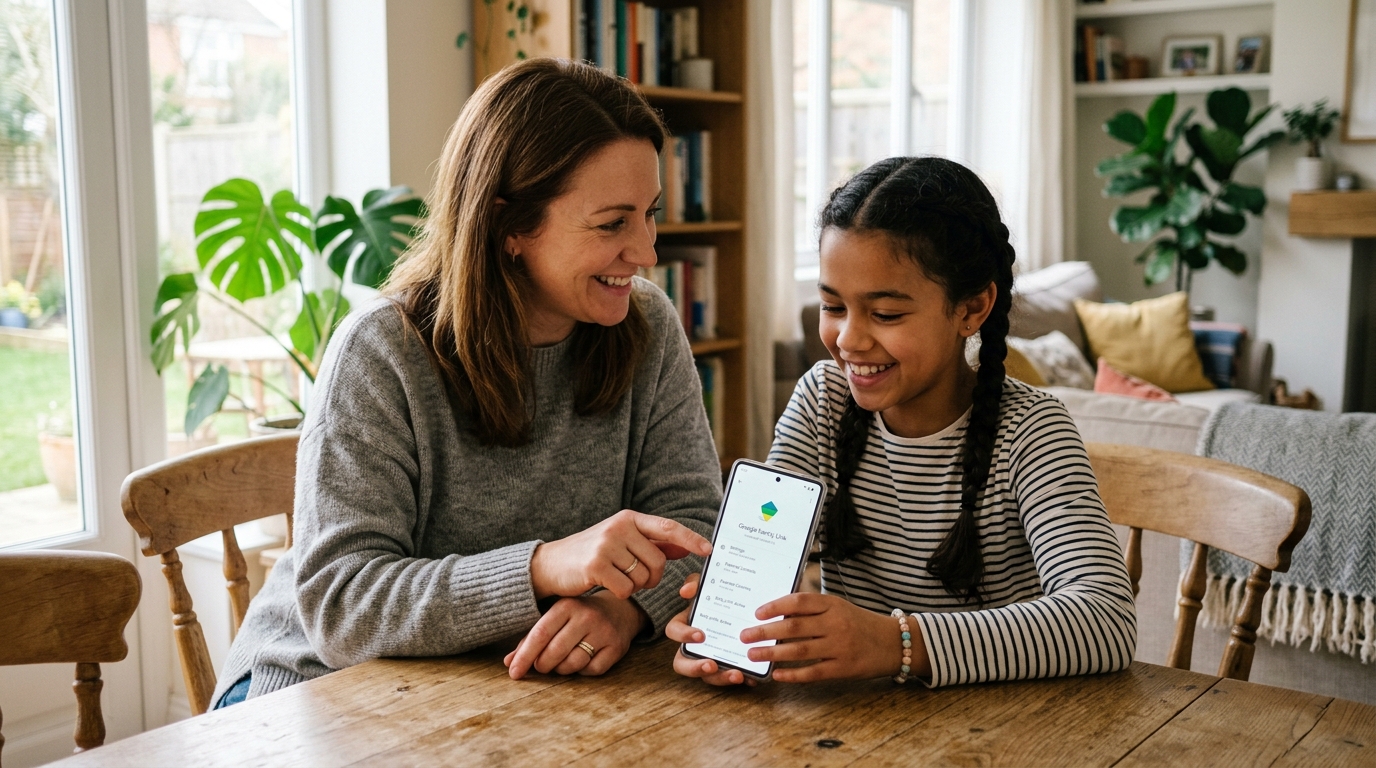
给孩子一部智能手机,就等于递给了他们一把通往无限数字世界的大门钥匙。大多数家长仅仅关注“今天玩了几个小时”,然而真正的安全隐患往往潜藏在手机出厂的默认设置中:后台悄悄录音的麦克风权限、拍照时自动将家庭住址GPS坐标写入照片EXIF信息的定位漏洞、无需密码即可一键扣款的游戏内购,以及陌生人可能随时隔空投送(AirDrop/快传)的不良图片。网络安全研究数据显示,超过82%的儿童手机一直以出厂默认设置运行,存在巨大的隐私与人身安全漏洞。本文为您带来在安卓(Android)与苹果(iPhone/iOS)设备上,仅需15分钟即可全面加固的12项核心安全设置。
为什么手机出厂默认设置对儿童不安全?
智能手机专为成年消费者的便利性而设计,保护儿童必须进行专门的安全权限加固。
儿童手机安全:家长必须检查的12项核心安全与隐私设置
强效锁屏密码与保密备用PIN码
⚠️ 极高风险孩子在学校或游乐场容易遗落手机。过于简单的滑动图案(如“Z”字形)或生日密码极易被同学或陌生人破解偷窥。
Android
设置 > 安全与隐私 > 锁屏密码 > 设置至少6位数字复杂PIN码或字母数字密码。录入指纹或面部识别。
iPhone (iOS)
设置 > 面容ID与密码 > 开启密码 > 选择“6位数字密码”。坚决避免使用“1234”或“0000”等简易密码。
收紧相机与麦克风后台访问权限
⚠️ 高风险看似普通的手电筒工具、拼图游戏或滤镜相机,可能会在后台偷偷收录环境声音或激活摄像头偷拍。
Android
设置 > 安全与隐私 > 权限管理器 > 进入相机与麦克风列表,将非必要应用的权限全部修改为“仅在使用该应用时允许”。
iPhone (iOS)
设置 > 隐私与安全性 > 麦克风与相机,关闭那些无需录音录像功能的休闲小游戏及第三方工具的绿色开关。
关闭精确位置与照片EXIF地理标记
⚠️ 极高风险相机开启地理标记后,孩子拍摄的每一张照片都会将家庭住宅、就读学校的经纬度记录在EXIF元数据中,上传到社交网络即泄露住址。
Android
打开相机应用 > 点击设置齿轮 > 关闭“地理位置标签”(Geotagging)。进入设置 > 定位服务 > 应用权限,禁止社交平台和游戏持续获取位置。
iPhone (iOS)
设置 > 隐私与安全性 > 定位服务 > 相机 > 设置为“永不”。在照片共享设置中限制位置数据外泄。
锁定应用内购买与生物识别支付验证
⚠️ 财产风险游戏中购买盲盒、皮肤或抽卡只需误触几下,几秒钟内便能从绑定的家长银行卡中划走成百上千元。
Android
打开Google Play应用商店 > 点击右上角头像 > 设置 > 购买身份验证 > 勾选“每次在Google Play中购买时均需验证”。
iPhone (iOS)
设置 > 屏幕使用时间 > 内容和隐私访问限制 > iTunes Store与App Store购买项目 > App内购买项目 > 设置为“不允许”。
禁止从未知来源(APK安装包)随意安装应用
⚠️ 严重网络风险孩子常会在网页或论坛搜索所谓的“破解版游戏”、“无限金币修改版APK”,其中90%以上夹带木马后门或敲诈病毒。
Android
设置 > 应用 > 特殊应用权限 > “安装未知应用” > 确保Chrome浏览器、文件管理器及社交软件均显示为“不允许”。
iPhone (iOS)
iOS默认禁止侧载。但需前往“设置 > 通用 > VPN与设备管理”,排查是否存在非法企业级描述文件或证书。
限制隔空投送(AirDrop)、快传与蓝牙可见性
⚠️ 网络霸凌与骚扰风险在校车、公交车或商场等公共场所,附近不良人员可能会向孩子的手机匿名投送不雅图片或恶意钓鱼链接(隔空骚扰)。
Android
设置 > 已连接的设备 > 快速分享(Quick Share) > “谁可以与您共享”设置为“仅限联系人”或“您的设备”。
iPhone (iOS)
设置 > 通用 > 隔空投送(AirDrop) > 选择“仅限联系人”或“接收关闭”,切勿常年保持“所有人”模式。
开启浏览器安全搜索(SafeSearch)与成人内容过滤
⚠️ 不良内容接触风险孩子在网上查资料写作业时,即使无意输错拼音或词汇,也可能误入不良涉黄、暴力血腥或网络赌博网站。
Android
打开Google应用 > 点击头像 > 设置 > 安全搜索 > 开启“过滤”。在Chrome设置 > 隐私和安全中开启“增强型保护”。
iPhone (iOS)
设置 > 屏幕使用时间 > 内容和隐私访问限制 > 内容访问限制 > 网页内容 > 勾选“限制成人网站”。
隐藏锁屏通知详情预览
⚠️ 隐私与身份仿冒锁屏时弹出的微信、短信通知预览,会让身旁路过的人轻易看到孩子的私密聊天及短信双重验证码。
Android
设置 > 通知 > 锁屏通知 > 选择“隐藏敏感内容”或“不显示通知内容”。
iPhone (iOS)
设置 > 通知 > 显示预览 > 设置为“解锁时”。
关闭个性化广告追踪与大数据画像
⚠️ 数据隐私风险广告联盟通过记录未成年人的浏览轨迹、视频喜好与点击习惯来构建深度心理画像,向其投放诱导性广告。
Android
设置 > 安全与隐私 > 更多隐私设置 > 广告 > 点击“删除广告ID”或“重置广告ID”。
iPhone (iOS)
设置 > 隐私与安全性 > 跟踪 > 关闭“允许App请求跟踪”。在Apple广告设置中关闭“个性化广告”。
审查云端自动备份与共享相册权限
⚠️ 隐私泄露风险孩子拍摄的每一张生活快照如果自动上传到公共共享相册或未加密的云盘,可能引发家庭隐私误公开事件。
Android
打开Google相册 > 点击头像 > 照片设置 > 备份 > 检查设备文件夹(排除WhatsApp、下载等临时目录)。
iPhone (iOS)
设置 > 照片 > 检查“共享相簿”与“iCloud照片”设置,拒绝来自陌生邮箱地址的共享相册邀请。
设置锁屏紧急联络人(ICE)与医疗急救卡
⚠️ 人身物理安全当孩子在户外迷路、意外摔伤或丢失手机时,热心路人或急救人员无需解锁屏幕即可一键联系父母。
Android
设置 > 安全与紧急情况 > 医疗信息与紧急联系人 > 添加父母手机号,开启“在锁屏上显示”。
iPhone (iOS)
打开健康App > 点击头像 > 医疗急救卡 > 编辑 > 添加紧急联系人,勾选“在锁定时显示”。
SmartFamilyEye 360°智能安全防火墙加固层
⚠️ 全方位智能防护手机系统自带的设置容易被聪明的大孩子查看网络教程自行恢复或修改。SmartFamilyEye提供了不可篡改的主动安全屏障。
Android
安装SmartFamilyEye,开启设备管理器与无障碍服务权限,启用防卸载安全保护锁。
iPhone (iOS)
将设备与SmartFamilyEye家长控制台配对,在一个界面集中管理实时地理围栏、轨迹防走失与应用过滤。
15分钟家长安全评分表
拿起孩子的手机逐项核对这12条设置。获得12/12满分的手机能够全方位抵御各类数字与现实隐患。
超越原生系统设置:为什么选择 SmartFamilyEye?
手机自带的系统设置是一道优秀的起跑线,但孩子往往能找到网络破解教程。SmartFamilyEye是不可绕过的全方位智能安全伞,为孩子的数字生活全天候护航。
防篡改与防卸载保护
任何尝试卸载或关闭系统权限的行为均需家长专属密码,并触发即时报警推送。
AI驱动的网络与社交盾牌
实时智能拦截色情、暴力、赌博及网络霸凌关键词,即使开启隐身模式也无法绕过。
高精地理围栏与走失警报
孩子离开学校、家庭或设定的安全范围时,家长端手机数秒内收到进出提醒。
全天候风险雷达与使用洞察
自动识别新安装的可疑高危软件与深夜异常活跃时段,形成直观的可视化报告。
关于儿童手机安全的常见疑虑
❓ 开启这12项设置会让孩子的手机变卡或更耗电吗?
完全不会,反而会更快更省电!关闭后台持续索取定位、监听麦克风和搜集数据的广告跟踪器,能够明显降低系统功耗并延长电池续航。
❓ 孩子会不会趁家长不注意自己把这些设置改回去?
如果未设置家长锁,孩子确实可能重新打开权限。但安装SmartFamilyEye后,任何触碰系统安全设置的行为都会被安全锁拦截并向家长实时告警。
❓ 如果关闭了相机的定位权限,孩子发生紧急情况时家长还能定位到手机吗?
完全能!关闭相机照片地理标签并不会影响专业监护软件。SmartFamilyEye采用专属加密的后台GPS协议,在保护照片隐私的同时保障家长随时掌握孩子真实位置。
❓ 按照这个清单检查并配置完12项设置需要多长时间?
按照本文的图文步骤,无论安卓还是iPhone,通常只需10至15分钟。建议家长与孩子坐在一起边讲解边配置,培养孩子主动防护数字隐私的意识。