
ความปลอดภัยมือถือสำหรับเด็ก: 12 การตั้งค่าสำคัญที่ผู้ปกครองต้องตรวจสอบ
การให้สมาร์ทโฟนแก่ลูกไม่ได้มีเพียงแค่การจำกัดเวลาหน้าจอ นี่คือ 12 ขั้นตอนความปลอดภัยที่สำคัญบน Android และ iPhone เพื่อขจัดความเสี่ยงไซเบอร์ ค่าใช้จ่ายแอบแฝง และการรั่วไหลของตำแหน่ง
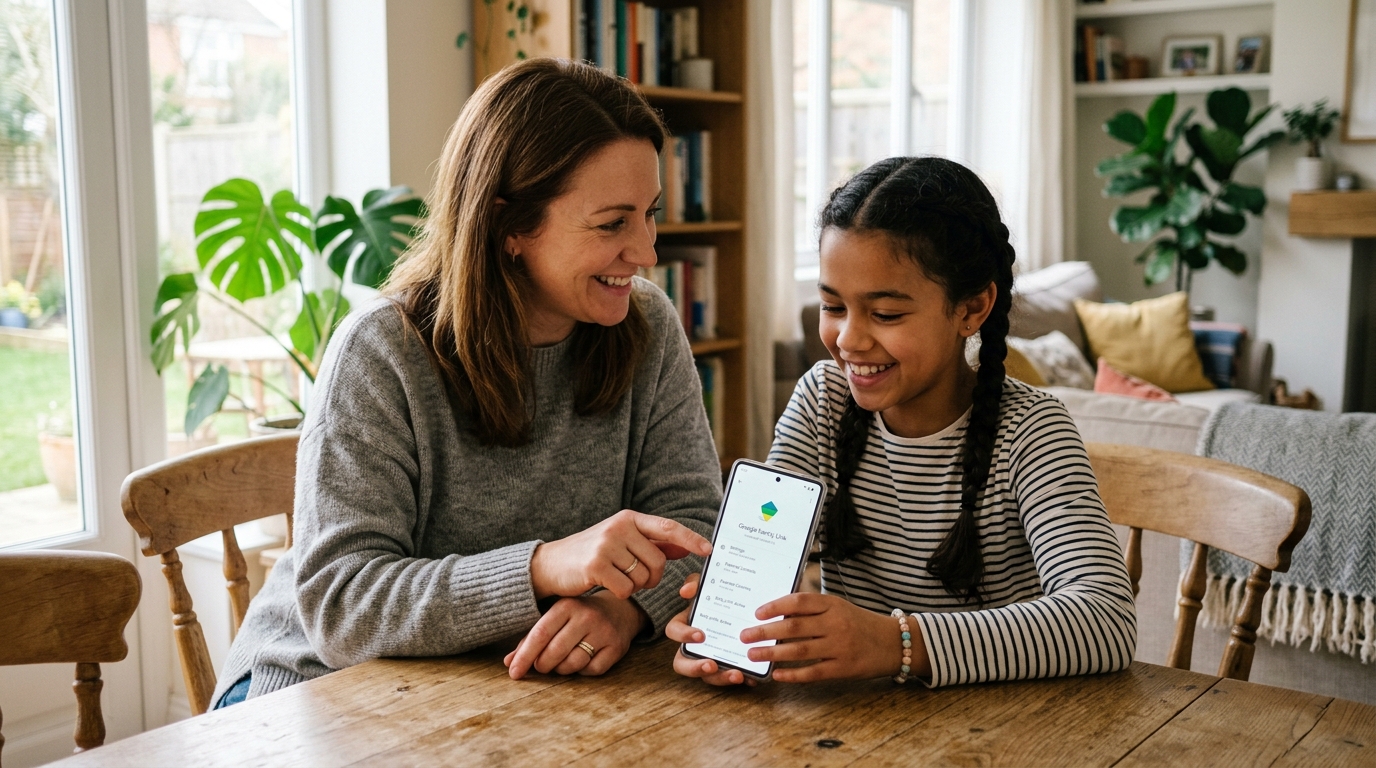
การมอบสมาร์ทโฟนให้เด็กเปรียบเสมือนการยื่นกุญแจสู่โลกดิจิทัลอันไร้ขอบเขต แม้พ่อแม่ส่วนใหญ่จะใส่ใจเพียงว่า "วันนี้เล่นไปกี่ชั่วโมง" แต่อันตรายที่แท้จริงมักซ่อนอยู่ในการตั้งค่าเริ่มต้นจากโรงงาน: การแอบฟังผ่านไมโครโฟนในเบื้องหลัง, การระบุพิกัด GPS บ้านพักลงในข้อมูลรูปถ่าย (EXIF), การกดซื้อของในเกมโดยไม่มีรหัสผ่าน และการรับไฟล์ AirDrop หรือ Bluetooth จากคนแปลกหน้า งานวิจัยด้านความปลอดภัยไซเบอร์ระบุว่าโทรศัพท์ของเด็กกว่า 82% ใช้งานด้วยการตั้งค่าโรงงานโดยไม่มีการปรับแต่งความปลอดภัย นี่คือคู่มือ 12 การตั้งค่าสำคัญบน Android และ iPhone ที่พ่อแม่สามารถตรวจสอบให้เสร็จได้ใน 15 นาที
ทำไมการตั้งค่าเริ่มต้นจากโรงงานจึงไม่ปลอดภัยสำหรับเด็ก?
สมาร์ทโฟนถูกออกแบบมาเพื่อความสะดวกของผู้ใหญ่ การปกป้องเด็กจึงจำเป็นต้องปรับแต่งเป็นพิเศษ
ความปลอดภัยมือถือสำหรับเด็ก: 12 การตั้งค่าสำคัญที่ผู้ปกครองต้องตรวจสอบ
การล็อกหน้าจอที่รัดกุมและรหัส PIN สำรองที่เป็นความลับ
⚠️ ความเสี่ยงวิกฤตเด็กๆ มักลืมโทรศัพท์ไว้ที่โรงเรียนหรือสนามเด็กเล่น การใช้รูปแบบการลากที่เดาง่าย (เช่น รูปตัว Z) หรือปีเกิด ทำให้ผู้อื่นปลดล็อกเครื่องได้ทันที
Android
การตั้งค่า > ความปลอดภัยและความเป็นส่วนตัว > การล็อกหน้าจอ > ตั้งรหัส PIN 6 หลักหรือรหัสผ่านที่ซับซ้อน เปิดใช้งานลายนิ้วมือหรือสแกนใบหน้า
iPhone (iOS)
การตั้งค่า > Face ID และรหัส > เปิดใช้รหัส > กำหนดรหัสตัวเลข 6 หลัก หลีกเลี่ยงรหัสที่เดาง่าย เช่น \"1234\"
จำกัดสิทธิ์การเข้าถึงกล้องและไมโครโฟน
⚠️ ความเสี่ยงสูงแอปไฟฉาย เกม หรือฟิลเตอร์แต่งภาพทั่วไปอาจแอบฟังเสียงสภาพแวดล้อมหรือเปิดกล้องบันทึกภาพในเบื้องหลังโดยไม่รู้ตัว
Android
การตั้งค่า > ความปลอดภัยและความเป็นส่วนตัว > ตัวจัดการสิทธิ์ > กล้องและไมโครโฟน > เลือก \"อนุญาตเฉพาะขณะใช้แอปเท่านั้น\" สำหรับแอปที่จำเป็น
iPhone (iOS)
การตั้งค่า > ความเป็นส่วนตัวและความปลอดภัย > ไมโครโฟนและกล้อง > ปิดสวิตช์สีเขียวสำหรับเกมและแอปเครื่องมือที่ไม่จำเป็น
ปิดการระบุตำแหน่งที่แม่นยำและแท็ก EXIF บนภาพถ่าย
⚠️ ความเสี่ยงวิกฤตเมื่อเปิดแท็กตำแหน่งในกล้อง ทุกภาพที่ถ่ายจะบันทึกพิกัด GPS ของบ้านหรือโรงเรียนลงในไฟล์รูปภาพ (EXIF) ซึ่งจะเปิดเผยตำแหน่งเมื่อโพสต์ออนไลน์
Android
เปิดแอปกล้อง > ไอคอนการตั้งค่า > ปิด \"แท็กตำแหน่งที่ตั้ง\" จากนั้นไปที่ การตั้งค่า > ตำแหน่ง > สิทธิ์แอป เพื่อปิดสิทธิ์ตำแหน่งของโซเชียลมีเดียและเกม
iPhone (iOS)
การตั้งค่า > ความเป็นส่วนตัวและความปลอดภัย > บริการตำแหน่งที่ตั้ง > กล้อง > เลือก \"ไม่เลย\"
ล็อกการซื้อในแอปและการยืนยันตัวตนด้วยไบโอเมตริก
⚠️ ความเสี่ยงทางการเงินการแตะเพียงครั้งเดียวโดยไม่ตั้งใจเพื่อซื้อเพชร สกิน หรือไอเทมในเกม อาจหักเงินจากบัตรเครดิตของผู้ปกครองหลายพันบาทในเวลาไม่กี่วินาที
Android
Google Play Store > รูปโปรไฟล์ > การตั้งค่า > การยืนยันตัวตน > \"ต้องยืนยันตัวตนก่อนซื้อ\" > เลือก \"สำหรับการซื้อทั้งหมดผ่าน Google Play\"
iPhone (iOS)
การตั้งค่า > เวลาหน้าจอ > การจำกัดเนื้อหาและความเป็นส่วนตัว > การซื้อสินค้าใน iTunes และ App Store > การซื้อภายในแอป > เลือก \"ไม่อนุญาต\"
บล็อกการติดตั้งแอปจากแหล่งที่ไม่รู้จัก (ไฟล์ APK)
⚠️ ความเสี่ยงไซเบอร์วิกฤตเด็กๆ มักค้นหาเกมเวอร์ชันโกงหรือไฟล์ APK ดัดแปลงจากเว็บไซต์ภายนอก ซึ่งมากกว่า 90% มีมัลแวร์ โทรจัน หรือสปายแวร์แฝงอยู่
Android
การตั้งค่า > แอป > การเข้าถึงพิเศษของแอป > \"ติดตั้งแอปที่ไม่รู้จัก\" > ตรวจสอบให้แน่ใจว่า Chrome และแอปจัดการไฟล์ตั้งเป็น \"ไม่อนุญาต\"
iPhone (iOS)
ตรวจสอบใน การตั้งค่า > ทั่วไป > การจัดการ VPN และอุปกรณ์ ว่าไม่มีโปรไฟล์องค์กรหรือใบรับรองแปลกปลอมติดตั้งอยู่
จำกัดการมองเห็นของ AirDrop, Quick Share และ Bluetooth
⚠️ ความเสี่ยงการคุกคามทางไซเบอร์ในรถประจำทางหรือห้างสรรพสินค้า คนแปลกหน้าอาจส่งภาพที่ไม่เหมาะสมหรือลิงก์อันตรายมายังหน้าจอของเด็กโดยตรง (Cyber-flashing)
Android
การตั้งค่า > อุปกรณ์ที่เชื่อมต่อ > Quick Share > \"บุคคลที่สามารถแชร์กับคุณได้\" > ตั้งเป็น \"เฉพาะผู้ติดต่อ\" หรือ \"อุปกรณ์ของคุณ\"
iPhone (iOS)
การตั้งค่า > ทั่วไป > AirDrop > เลือก \"เฉพาะรายชื่อเท่านั้น\" หรือ \"ปิดการรับ\" อย่าเปิดเป็น \"ทุกคน\" ทิ้งไว้
เปิดใช้งาน SafeSearch และตัวกรองเนื้อหาสำหรับผู้ใหญ่
⚠️ ความเสี่ยงจากเนื้อหาไม่เหมาะสมแม้ในการค้นหาข้อมูลทำการบ้าน การพิมพ์คำผิดเพียงเล็กน้อยอาจทำให้เด็กพบเจอสื่อลามกหรือเนื้อหาความรุนแรงโดยไม่ได้ตั้งใจ
Android
แอป Google > รูปโปรไฟล์ > การตั้งค่า > SafeSearch > เลือก \"กรอง\" ใน Chrome ให้เปิดการป้องกันระดับสูงใน ความเป็นส่วนตัวและความปลอดภัย
iPhone (iOS)
การตั้งค่า > เวลาหน้าจอ > การจำกัดเนื้อหาและความเป็นส่วนตัว > การจำกัดเนื้อหา > เนื้อหาเว็บ > เลือก \"จำกัดเว็บไซต์สำหรับผู้ใหญ่\"
ซ่อนการแสดงตัวอย่างการแจ้งเตือนบนหน้าจอล็อก
⚠️ ความเป็นส่วนตัวและการหลอกลวงข้อความแจ้งเตือนบนหน้าจอล็อกจะเปิดเผยบทสนทนาส่วนตัวและรหัส OTP ทาง SMS ให้คนที่อยู่รอบข้างมองเห็นได้ทันที
Android
การตั้งค่า > การแจ้งเตือน > การแจ้งเตือนบนหน้าจอล็อก > เลือก \"ซ่อนเนื้อหาที่ละเอียดอ่อน\"
iPhone (iOS)
การตั้งค่า > การแจ้งเตือน > แสดงตัวอย่าง > เลือก \"เมื่อไม่ได้ล็อก\"
ปิดการติดตามโฆษณาเฉพาะบุคคลและการจัดทำโปรไฟล์
⚠️ ความเสี่ยงด้านความเป็นส่วนตัวเครือข่ายโฆษณาจะติดตามพฤติกรรมการค้นหาและการดูวิดีโอของเด็กเพื่อสร้างโปรไฟล์และส่งโฆษณาที่ชักจูงใจมาให้
Android
การตั้งค่า > ความปลอดภัยและความเป็นส่วนตัว > ความเป็นส่วนตัว > การตั้งค่าความเป็นส่วนตัวอื่นๆ > โฆษณา > กด \"ลบรหัสโฆษณา\"
iPhone (iOS)
การตั้งค่า > ความเป็นส่วนตัวและความปลอดภัย > การติดตาม > ปิด \"อนุญาตให้แอปขอติดตาม\" และปิดโฆษณาตามความสนใจของ Apple
ตรวจสอบการสำรองข้อมูลบนคลาวด์และอัลบั้มที่แชร์
⚠️ ความเสี่ยงข้อมูลส่วนตัวรั่วไหลการซิงค์รูปภาพทุกรูปขึ้นคลาวด์หรืออัลบั้มที่แชร์สู่สาธารณะโดยอัตโนมัติอาจทำให้ภาพส่วนตัวถูกเปิดเผยโดยไม่เจตนา
Android
Google Photos > โปรไฟล์ > การตั้งค่ารูปภาพ > การสำรองข้อมูล > ตรวจสอบโฟลเดอร์ของอุปกรณ์และปิดโฟลเดอร์ที่ไม่จำเป็น
iPhone (iOS)
การตั้งค่า > รูปภาพ > ตรวจสอบ \"อัลบั้มที่แชร์\" และ \"รูปภาพ iCloud\" ปฏิเสธคำเชิญอัลบั้มจากอีเมลที่ไม่รู้จัก
ข้อมูลฉุกเฉิน (ICE) และ Medical ID บนหน้าจอล็อก
⚠️ ความปลอดภัยทางกายภาพหากเด็กพลัดหลง ประสบอุบัติเหตุ หรือทำโทรศัพท์หาย ผู้ช่วยเหลือต้องสามารถโทรหาผู้ปกครองได้โดยไม่ต้องปลดล็อกหน้าจอ
Android
การตั้งค่า > ความปลอดภัยและเหตุฉุกเฉิน > ข้อมูลทางการแพทย์และผู้ติดต่อฉุกเฉิน > เพิ่มเบอร์พ่อแม่ และเปิด \"แสดงบนหน้าจอล็อก\"
iPhone (iOS)
แอปสุขภาพ (Health) > โปรไฟล์ > ข้อมูลประจำตัวทางการแพทย์ > แก้ไข > เพิ่มผู้ติดต่อฉุกเฉิน และเปิด \"แสดงขณะล็อกอยู่\"
เกราะป้องกันอัจฉริยะครบวงจร SmartFamilyEye 360°
⚠️ การคุ้มครองแบบองค์รวมการตั้งค่าของระบบอาจถูกเด็กที่เชี่ยวชาญเทคโนโลยีแอบแก้ไขตามคลิปสอนบนอินเทอร์เน็ต SmartFamilyEye จึงมอบเกราะป้องกันที่ปลอดภัยและป้องกันการแก้ไข
Android
ติดตั้ง SmartFamilyEye เปิดสิทธิ์ผู้ดูแลอุปกรณ์และการเข้าถึง จากนั้นเปิดโหมดความปลอดภัยป้องกันการถอนการติดตั้ง
iPhone (iOS)
เชื่อมต่ออุปกรณ์ผ่านแดชบอร์ดผู้ปกครองของ SmartFamilyEye เพื่อจัดการตำแหน่งเรียลไทม์ ขอบเขตปลอดภัย และการบล็อกแอปในที่เดียว
คะแนนความปลอดภัยสำหรับผู้ปกครองใน 15 นาที
หยิบโทรศัพท์ของลูกขึ้นมาและตรวจสอบทั้ง 12 ข้อนี้ อุปกรณ์ที่ได้คะแนน 12/12 เต็มจะได้รับการปกป้องอย่างสมบูรณ์แบบ
เหนือกว่าการตั้งค่าทั่วไป: ทำไมต้องเลือก SmartFamilyEye?
การตั้งค่าเครื่องเป็นก้าวแรกที่ดี แต่เด็กๆ มักหาวิธีหลบเลี่ยงได้เสมอ SmartFamilyEye มอบการปกป้องที่ทำงานอัตโนมัติและป้องกันการดัดแปลง เพื่อปิดทุกช่องโหว่อย่างแท้จริง
ระบบป้องกันการลบหรือดัดแปลงแอป
ต้องใช้รหัสผ่านของผู้ปกครองในการลบ และแจ้งเตือนทันทีหากมีความพยายามปิดสิทธิ์ของระบบ
เกราะป้องกันเว็บและโซเชียลด้วย AI
บล็อกเว็บไซต์ไม่เหมาะสม การกลั่นแกล้งบนไซเบอร์ และลิงก์อันตรายแบบเรียลไทม์ แม้ในโหมดไม่ระบุตัวตน
ขอบเขตปลอดภัยและตำแหน่งเรียลไทม์
แจ้งเตือนทันทีเมื่อลูกเดินทางถึงหรือออกจากโรงเรียน บ้าน หรือพื้นที่ปลอดภัยที่กำหนด
เรดาร์ตรวจจับภัยคุกคามตลอด 24 ชั่วโมง
ตรวจจับแอปใหม่ที่น่าสงสัยและพฤติกรรมการใช้งานตอนกลางคืน พร้อมรายงานสรุปที่เข้าใจง่าย
ข้อสงสัยที่พบบ่อยเกี่ยวกับความปลอดภัยมือถือเด็ก
❓ การตั้งค่าทั้ง 12 ข้อนี้จะทำให้โทรศัพท์ช้าลงหรือเปลืองแบตเตอรี่หรือไม่?
ตรงกันข้ามเลย! การปิดการดึงพิกัดตำแหน่งในเบื้องหลัง การแอบฟังไมโครโฟน และตัวติดตามโฆษณาจะช่วยประหยัดแบตเตอรี่และทำให้เครื่องทำงานได้เร็วขึ้น
❓ ลูกจะสามารถเข้าไปเปลี่ยนการตั้งค่าเหล่านี้กลับเองได้หรือไม่?
หากไม่มีรหัสผ่านควบคุมของผู้ปกครอง เด็กอาจเข้าไปเปิดสิทธิ์เองได้ แต่เมื่อติดตั้ง SmartFamilyEye ระบบจะล็อกการตั้งค่าและแจ้งเตือนผู้ปกครองทันทีที่มีการเปลี่ยนแปลง
❓ ถ้าปิดพิกัดตำแหน่งของกล้อง ผู้ปกครองจะยังสามารถค้นหาตำแหน่งของลูกในกรณีฉุกเฉินได้หรือไม่?
ยังค้นหาได้ตามปกติ การปิดแท็กตำแหน่งรูปถ่ายไม่ส่งผลต่อแอปความปลอดภัย SmartFamilyEye ใช้ช่องทาง GPS เข้ารหัสเฉพาะของครอบครัวเพื่อระบุตำแหน่งได้อย่างแม่นยำ
❓ การตรวจสอบและตั้งค่าทั้งหมด 12 ข้อนี้ใช้เวลานานเท่าใด?
เมื่อทำตามขั้นตอนในคู่มือนี้ จะใช้เวลาเพียง 10 ถึง 15 นาทีเท่านั้นทั้งบน Android และ iPhone ขอแนะนำให้ชวนลูกมานั่งทำด้วยกันเพื่อเสริมสร้างความเข้าใจและความไว้วางใจ
สร้างความปลอดภัยให้สมาร์ทโฟนของลูกใน 15 นาที
ปิดช่องโหว่ความปลอดภัย เปิดใช้งานเกราะคุ้มครอง 360° ของ SmartFamilyEye ไร้บิลแอบแฝง ไร้การรั่วไหลของตำแหน่ง พร้อมความสุขในครอบครัวยุคดิจิทัล